← VietCraft Video hướng dẫnVietCraft OfficeTải dùng thử
VietCraft Office · Hướng dẫn sử dụng
Hướng dẫn sử dụng

Bộ ứng dụng văn phòng của người Việt: Văn bản, Bảng tính, Trình chiếu và PDF.

Văn bảnBảng tínhTrình chiếuPDF
Phiên bản 2.1.0Cập nhật 2026-10-24Nhấn F1 trong ứng dụng để mở Trung tâm trợ giúp.

Mục lục

  1. 1Bắt đầu
    1. Làm quen với VietCraft Office
    2. Bắt đầu với Văn bản
    3. Bắt đầu với Bảng tính
    4. Bắt đầu với Trình chiếu
    5. Bắt đầu với PDF
  2. 2Văn bản
    1. Soạn công văn theo Nghị định 30
    2. Trộn thư
    3. Tạo mục lục
    4. Thiết lập trang: lề, khổ giấy, hướng
    5. Đầu trang, chân trang và số trang
    6. Tìm và thay thế
    7. Theo dõi thay đổi và bình luận
  3. 3Bảng tính
    1. Lập bảng lương với công thức
    2. Lọc và sắp xếp dữ liệu
    3. In tiêu đề lặp lại trên mọi trang
    4. Định dạng ô và định dạng số
    5. Định dạng có điều kiện
    6. Tạo biểu đồ
  4. 4Trình chiếu
    1. Trình chiếu và ghi chú diễn giả
    2. Chủ đề, chuyển tiếp và hoạt hình
  5. 5PDF
    1. Ký và đóng dấu PDF
    2. Gộp, tách và sắp xếp trang PDF
    3. Chú thích và chỉnh sửa PDF
  6. 6Dùng chung
    1. In ấn và xuất PDF
    2. Chuyển mã TCVN3/VNI sang Unicode
    3. Mở và lưu trên Google Drive
    4. Ngôn ngữ và giao diện tối
    5. Tìm lệnh nhanh với "Cho tôi biết"
  7. 7Bản quyền và hỗ trợ
    1. Kích hoạt bản quyền
    2. Cập nhật phiên bản
    3. Gửi phản hồi và báo lỗi
  8. APhím tắt
  9. BHàm Bảng tính
Chương 1

Bắt đầu

Làm quen với VietCraft Office

Màn hình chính, bốn ứng dụng, mẫu văn bản Việt Nam và cách mở tệp.

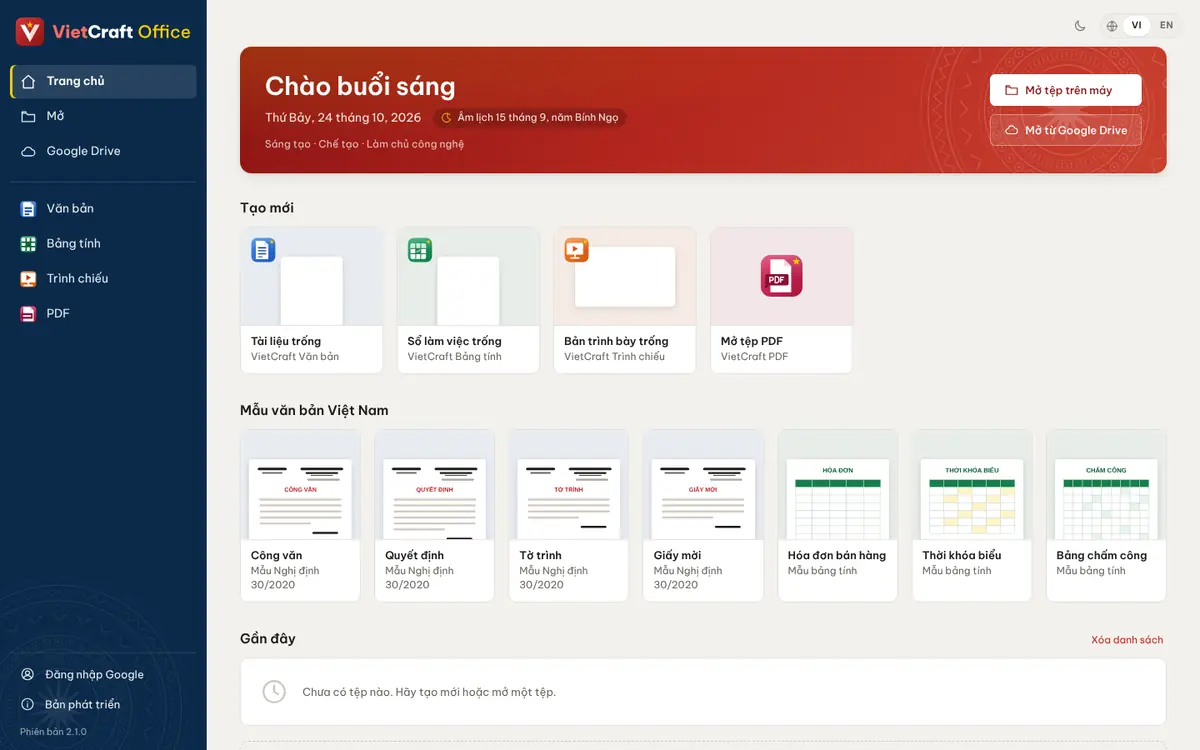
VietCraft Office gồm bốn ứng dụng dùng chung một giao diện: Văn bản (soạn thảo văn bản), Bảng tính (tính toán, lập bảng), Trình chiếu (bài thuyết trình) và PDF (xem, ký, chỉnh sửa PDF). Tệp .docx, .xlsx, .pptx và .pdf mở và lưu trực tiếp, không cần chuyển đổi.

Màn hình chính: tạo mới, mẫu văn bản Việt Nam và tệp gần đây.

Bắt đầu một tài liệu

  1. Ở màn hình chính, chọn Tài liệu trống, Sổ làm việc trống hoặc Bản trình bày trống trong mục Tạo mới.
  2. Hoặc chọn một Mẫu văn bản Việt Nam: công văn, quyết định, tờ trình, giấy mời theo Nghị định 30/2020, hóa đơn, thời khóa biểu, bảng chấm công.
  3. Để mở tệp có sẵn, bấm Mở tệp trên máy, kéo thả tệp vào cửa sổ hoặc nhấp đúp tệp trong thư mục. Ứng dụng phù hợp tự mở theo phần mở rộng.

Bố cục cửa sổ

  • Thanh tiêu đề: về màn hình chính, Lưu, Hoàn tác, ô Cho tôi biết để tìm lệnh, đổi giao diện sáng/tối, công tắc VI | EN và nút Trợ giúp.
  • Ribbon: các lệnh xếp theo thẻ (Trang đầu, Chèn, Bố cục...). Ribbon tự co gọn theo bề rộng cửa sổ; nhấp đúp tên thẻ hoặc nhấn Ctrl+F1 để thu gọn.
  • Thẻ Tệp: mở màn hình Tệp với Lưu, Xuất PDF, In, tệp gần đây, tùy chọn ngôn ngữ, giao diện và Trợ giúp.
  • Thanh trạng thái: số trang, số từ, ngôn ngữ, chế độ xem và thu phóng.

Bắt đầu với Văn bản

Soạn, định dạng, lưu .docx và in văn bản.

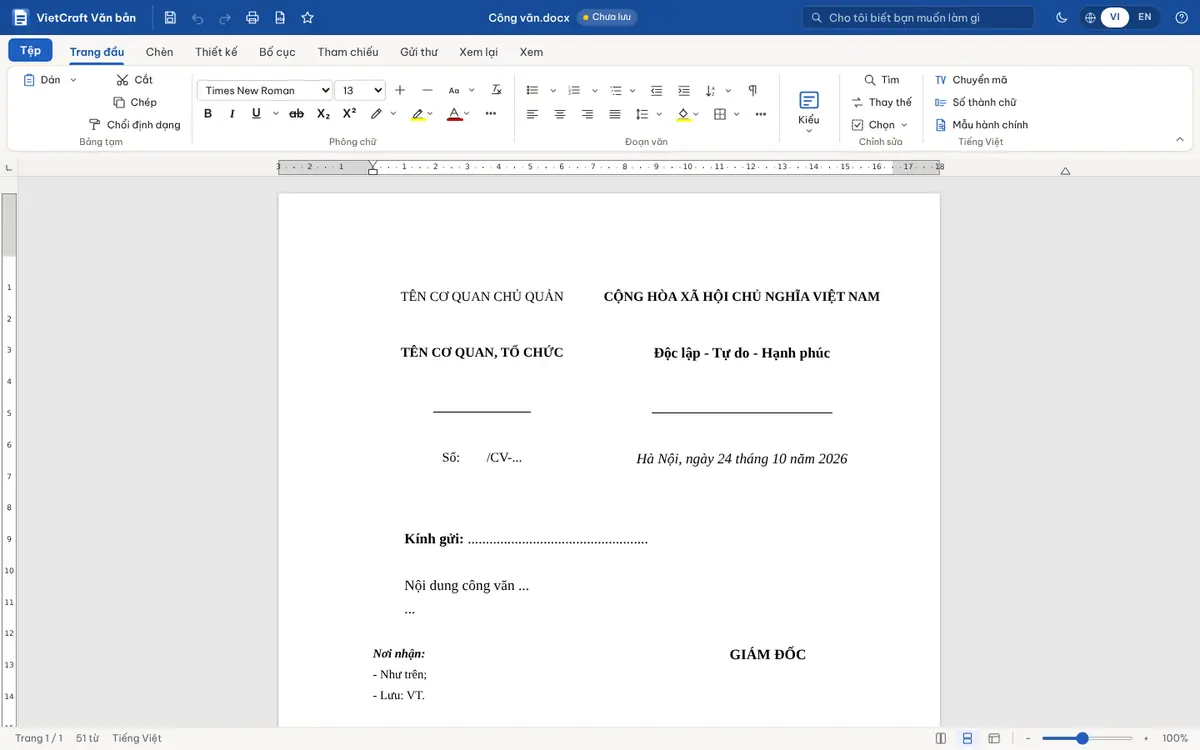
Văn bản với ribbon, thước kẻ và trang giấy A4.
  1. Gõ nội dung trực tiếp trên trang. Mặc định là khổ A4, phông Times New Roman 13 — phù hợp văn bản hành chính.
  2. Chọn chữ rồi dùng nhóm Trang đầu›Phông chữ và Đoạn văn để định dạng: Ctrl+B đậm, Ctrl+I nghiêng, Ctrl+E căn giữa, Ctrl+J căn đều.
  3. Dùng Kiểu (Tiêu đề 1, Tiêu đề 2...) cho các đề mục để tạo mục lục tự động và ngăn điều hướng.
  4. Nhấn Ctrl+S để lưu. Tệp lưu dạng .docx mở được trong các bộ văn phòng phổ biến; có thể xuất .doc, .rtf, .txt, .html trong Tệp›Xuất khác.
  5. Nhấn Ctrl+P để in hoặc Tệp›Xuất PDF để tạo tệp PDF.

Công cụ tiếng Việt

  • Trang đầu›Tiếng Việt›Mẫu hành chính: mẫu văn bản theo Nghị định 30/2020/NĐ-CP.
  • Số thành chữ: đọc số tiền thành chữ, ví dụ 1.250.000 → "Một triệu hai trăm năm mươi nghìn đồng".
  • Chuyển mã: đổi văn bản TCVN3 (ABC) hoặc VNI sang Unicode.

Bắt đầu với Bảng tính

Nhập dữ liệu, công thức, định dạng số và lưu .xlsx.

Bảng tính với thanh công thức, lưới ô và các trang tính.
  1. Bấm vào một ô và gõ. Nhấn Enter để xuống ô dưới, Tab để sang phải. Nhấp đúp hoặc nhấn F2 để sửa ngay trong ô.
  2. Công thức bắt đầu bằng dấu bằng, ví dụ =SUM(B2:B10). Khi gõ tên hàm, danh sách gợi ý và cú pháp đối số hiện ra.
  3. Chọn vùng số và nhấn Alt+= để tính tổng tự động.
  4. Định dạng số trong Trang đầu›Số: tiền đồng (1.234 ₫), phần trăm, ngày tháng. Ctrl+1 mở hộp thoại Định dạng ô đầy đủ.
  5. Nhấn Ctrl+S để lưu .xlsx. Có thể lưu .xls, .xlsm, .ods, .csv trong Tệp›Xuất.

Hàm tiếng Việt

HàmCông dụng
DOCSOĐọc số thành chữ: =DOCSO(1500000) → "Một triệu năm trăm nghìn đồng chẵn"
BODAUBỏ dấu tiếng Việt: "Nguyễn Văn An" → "Nguyen Van An"
VIETHOAChuẩn hóa họ tên: "nguyễn văn an" → "Nguyễn Văn An"
CHUYENMAChuyển chữ TCVN3/VNI trong ô sang Unicode

Bắt đầu với Trình chiếu

Tạo trang chiếu, chọn chủ đề, thêm hình và trình chiếu.

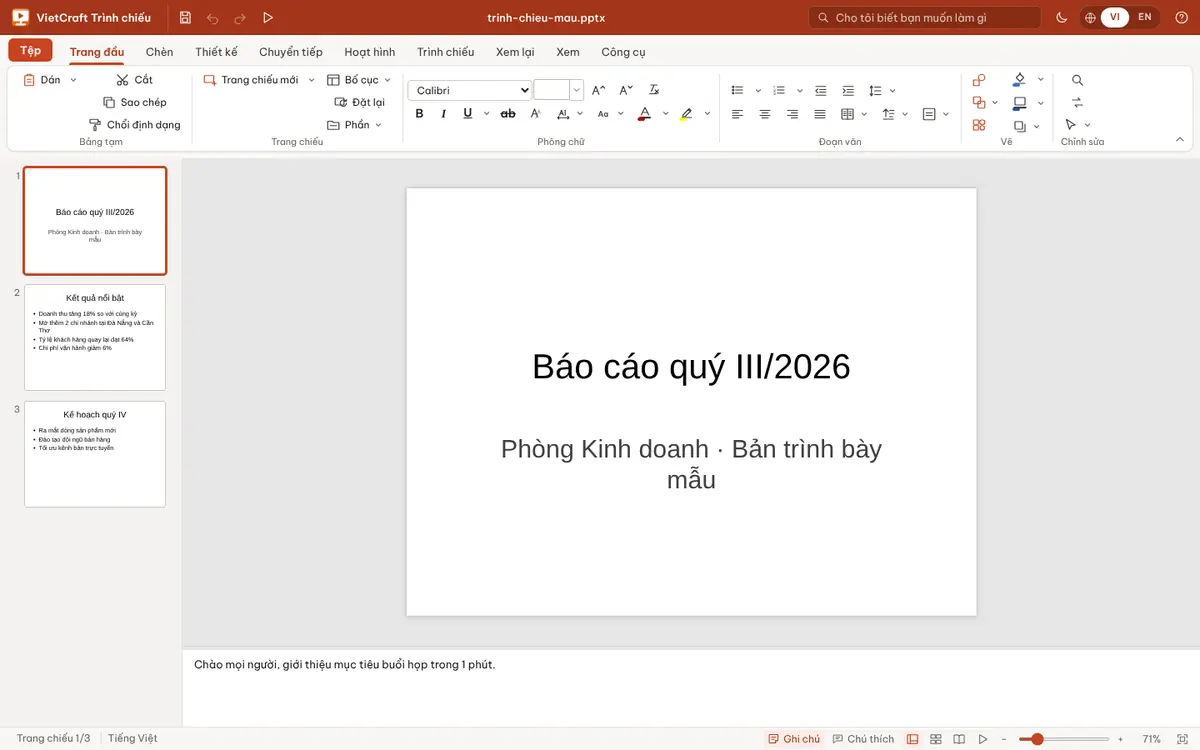
Trình chiếu: danh sách trang chiếu bên trái, trang đang soạn ở giữa.
  1. Bấm vào khung "Bấm để thêm tiêu đề" và gõ nội dung.
  2. Nhấn Ctrl+M để thêm trang chiếu; chọn bố cục trong Trang đầu›Trang chiếu.
  3. Chọn chủ đề màu sắc trong thẻ Thiết kế; đổi khổ 16:9 hoặc 4:3 ở Thiết kế›Tùy chỉnh.
  4. Chèn ảnh, bảng, biểu đồ, hình khối từ thẻ Chèn. Kéo để di chuyển, kéo góc để đổi kích thước.
  5. Nhấn F5 để trình chiếu từ đầu, Shift+F5 từ trang hiện tại.

Bắt đầu với PDF

Xem, chú thích, ký, sắp xếp trang và bảo vệ tệp PDF.

  1. Mở tệp PDF từ màn hình chính hoặc kéo thả vào cửa sổ. Ngăn trái hiện hình thu nhỏ, dấu trang và chú thích.
  2. Thu phóng bằng Ctrl+= / Ctrl+-, vừa trang Ctrl+0, vừa chiều rộng Ctrl+2.
  3. Thẻ Chú thích: tô sáng, gạch chân, ghi chú, hộp văn bản, bút vẽ, hình và con dấu.
  4. Thẻ Trang: chèn, xóa, xoay, trích xuất, tách tài liệu và kéo thả sắp xếp trang.
  5. Nhấn Ctrl+S để lưu. Chú thích được ghi chuẩn PDF nên mở được trong mọi trình đọc PDF.
Chương 2

Văn bản

Soạn công văn theo Nghị định 30

Dùng mẫu có sẵn đúng thể thức: Quốc hiệu, tiêu ngữ, số ký hiệu, lề và phông chữ.

Nghị định 30/2020/NĐ-CP quy định thể thức văn bản hành chính. VietCraft Văn bản có sẵn mẫu đúng thể thức, bạn chỉ cần điền nội dung.

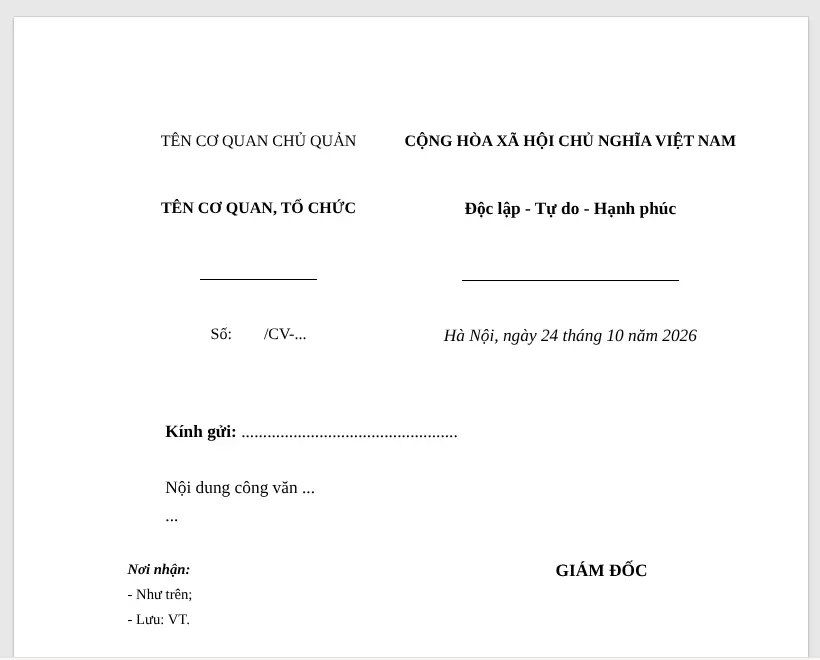
Mẫu công văn: tên cơ quan, Quốc hiệu, tiêu ngữ, số ký hiệu và trích yếu.
  1. Ở màn hình chính, chọn mẫu Công văn (hoặc Quyết định, Tờ trình, Giấy mời). Trong Văn bản, dùng Trang đầu›Tiếng Việt›Mẫu hành chính.
  2. Sửa tên cơ quan chủ quản, tên cơ quan ban hành, số và ký hiệu ở ô bên trái phần đầu.
  3. Sửa địa danh, ngày tháng năm ở bên phải; Quốc hiệu và tiêu ngữ đã đúng cỡ chữ, đậm và có gạch chân.
  4. Viết trích yếu "V/v ..." và nội dung. Đoạn văn đã căn đều hai bên, thụt đầu dòng 1 cm.
  5. Hoàn thiện phần nơi nhận và chữ ký; in bằng Ctrl+P hoặc xuất PDF.

Thông số thể thức của mẫu

Thành phầnGiá trị
Khổ giấyA4 (210 × 297 mm), hướng dọc
LềTrên 20 mm, dưới 20 mm, trái 30 mm, phải 15 mm
Phông chữTimes New Roman, cỡ 13–14 cho nội dung
Quốc hiệuCỘNG HÒA XÃ HỘI CHỦ NGHĨA VIỆT NAM — chữ in hoa, đứng, đậm
Tiêu ngữĐộc lập - Tự do - Hạnh phúc — chữ thường, đậm, có gạch dưới

Trộn thư

Tạo hàng loạt giấy mời, thư, phong bì, nhãn từ danh sách trong bảng tính.

Trộn thư ghép một mẫu văn bản với danh sách người nhận (.xlsx, .xls hoặc .csv) để tạo một bản cho mỗi người.

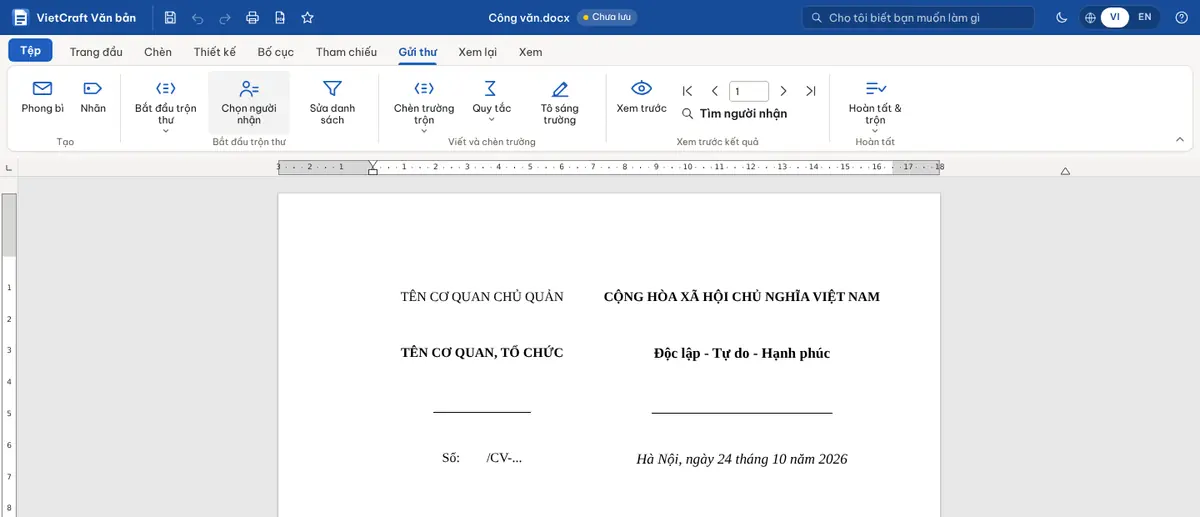
Thẻ Gửi thư: chọn người nhận, chèn trường, xem trước và hoàn tất.
  1. Chuẩn bị danh sách trong Bảng tính: hàng đầu là tiêu đề cột (Họ tên, Chức vụ, Đơn vị...), mỗi hàng sau là một người.
  2. Trong Văn bản, mở thẻ Gửi thư và chọn Bắt đầu trộn thư › Thư (hoặc Phong bì, Nhãn).
  3. Bấm Chọn người nhận và chọn tệp danh sách. Dùng Sửa danh sách để lọc hoặc bỏ chọn người nhận.
  4. Đặt con trỏ tại vị trí cần điền và chọn Chèn trường trộn › tên cột. Trường hiện dạng «Họ tên».
  5. Bấm Xem trước và dùng mũi tên để duyệt từng bản ghi.
  6. Chọn Hoàn tất & trộn: tạo tài liệu mới chứa mọi bản, xuất tất cả thành một PDF, hoặc lưu từng bản ghi thành .docx (nén .zip).

Tạo mục lục

Đánh dấu đề mục bằng Kiểu Tiêu đề và chèn mục lục tự cập nhật số trang.

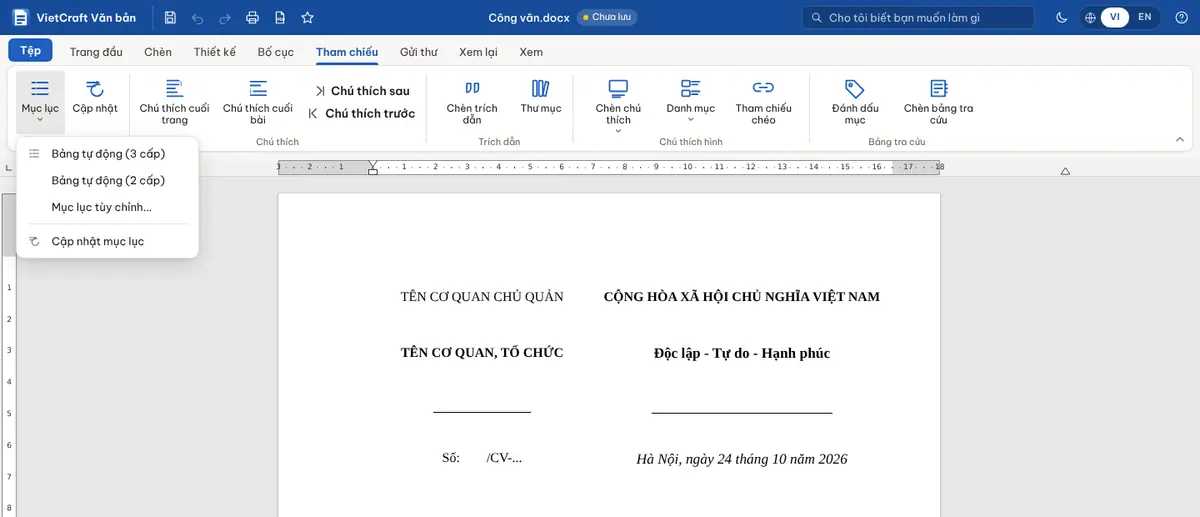
Tham chiếu › Mục lục: chọn bảng tự động (2 hoặc 3 cấp), mục lục tùy chỉnh hoặc cập nhật.
  1. Đặt con trỏ vào từng đề mục và chọn kiểu Tiêu đề 1 (chương), Tiêu đề 2 (mục), Tiêu đề 3 (tiểu mục) trong Trang đầu›Kiểu.
  2. Đặt con trỏ ở trang đầu tài liệu (có thể thêm Chèn›Trang trống).
  3. Chọn Tham chiếu›Mục lục›Bảng tự động (3 cấp).
  4. Khi nội dung thay đổi, bấm Tham chiếu›Cập nhật mục lục để cập nhật đề mục và số trang.

Thiết lập trang: lề, khổ giấy, hướng

Đặt lề, khổ A4/A5/Letter, trang dọc/ngang, cột và ngắt mục.

  1. Mở thẻ Bố cục. Chọn Lề để dùng lề có sẵn hoặc Lề tùy chỉnh....
  2. Hướng đổi trang dọc/ngang; Khổ giấy chọn A4, A5, Letter hoặc khổ tự đặt.
  3. Hộp thoại Thiết lập trang gom lề, khổ giấy, đầu/chân trang (trang đầu khác, trang chẵn lẻ khác) và áp dụng cho toàn bộ hay từ vị trí con trỏ.
  4. Để chỉ một số trang nằm ngang, chèn Ngắt mục: trang tiếp theo trước và sau đoạn đó rồi đổi hướng riêng cho mục giữa.

Đầu trang, chân trang và số trang

Thêm số trang "Trang X / Y", tên cơ quan, ngày tháng vào đầu/chân trang.

  1. Chọn Chèn›Số trang›Chèn số trang... và chọn vị trí (đầu hoặc chân trang, trái/giữa/phải).
  2. Hoặc chọn Chèn›Đầu trang / Chân trang và một mẫu như Trang X / Y.
  3. Nhấp đúp vào vùng đầu/chân trang để sửa; thẻ ngữ cảnh Đầu trang & Chân trang có trường số trang, tổng số trang, ngày giờ.
  4. Nhấn Esc hoặc Đóng đầu/chân trang để trở lại nội dung.

Tìm và thay thế

Tìm nhanh trong ngăn Điều hướng, thay thế hàng loạt, tìm không phân biệt dấu.

  1. Nhấn Ctrl+F (Văn bản) để mở ngăn Điều hướng và gõ từ cần tìm; kết quả liệt kê kèm ngữ cảnh.
  2. Nhấn Ctrl+H để hiện ô Thay bằng, rồi bấm Thay hoặc Thay tất cả.
  3. Mũi tên cạnh ô tìm mở tùy chọn: phân biệt hoa thường, cả từ, ký tự đại diện và bỏ qua dấu (tìm "nguyen" thấy cả "Nguyễn").
  4. Trong Bảng tính, Ctrl+F / Ctrl+H mở hộp thoại Tìm có thêm phạm vi (trang tính, sổ làm việc), tìm trong công thức và Bỏ qua dấu tiếng Việt.

Theo dõi thay đổi và bình luận

Góp ý, sửa có theo dõi, chấp nhận hoặc từ chối thay đổi.

  1. Bật Xem lại›Theo dõi thay đổi. Mọi chỗ thêm, xóa sẽ được đánh dấu màu kèm tên người sửa.
  2. Chọn đoạn chữ và bấm Bình luận mới (Ctrl+Alt+M) để góp ý ở lề phải.
  3. Dùng Chấp nhận / Từ chối để duyệt từng thay đổi, hoặc chấp nhận tất cả.
  4. So sánh đối chiếu hai phiên bản tài liệu; Hạn chế sửa khóa tài liệu ở chế độ chỉ đọc.
Chương 3

Bảng tính

Lập bảng lương với công thức

Tính lương theo ngày công, bảo hiểm, thuế và đọc tổng tiền thành chữ.

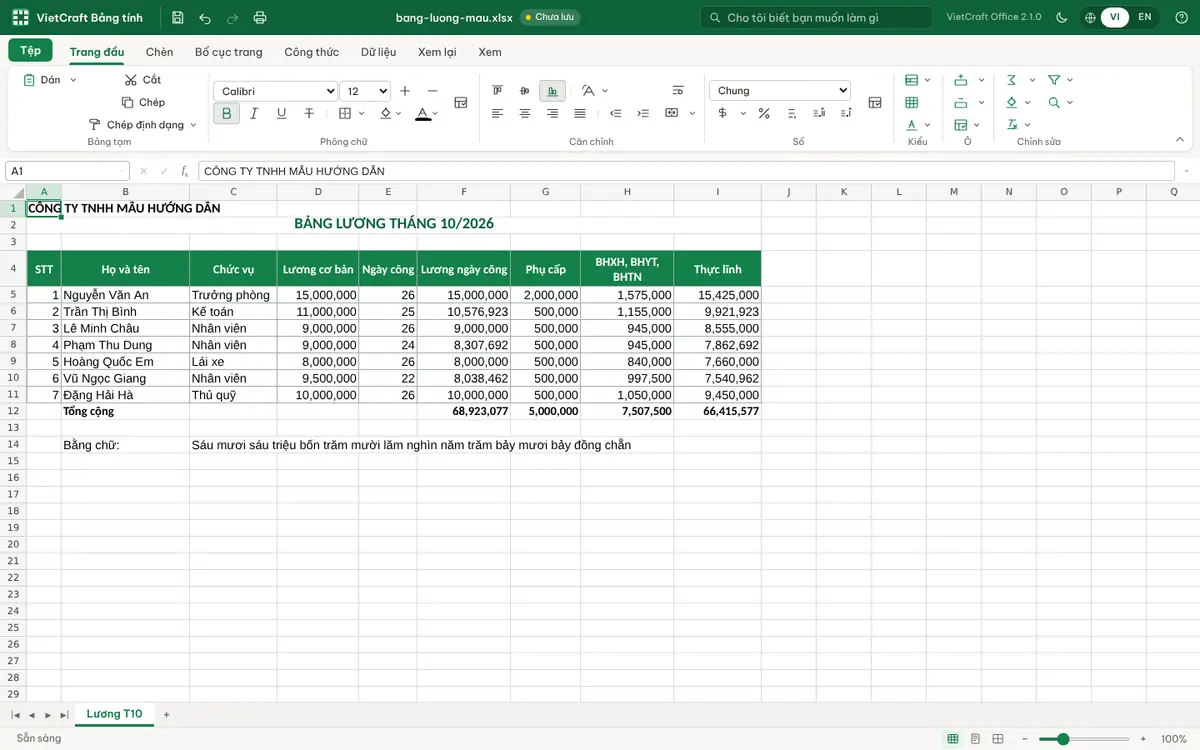
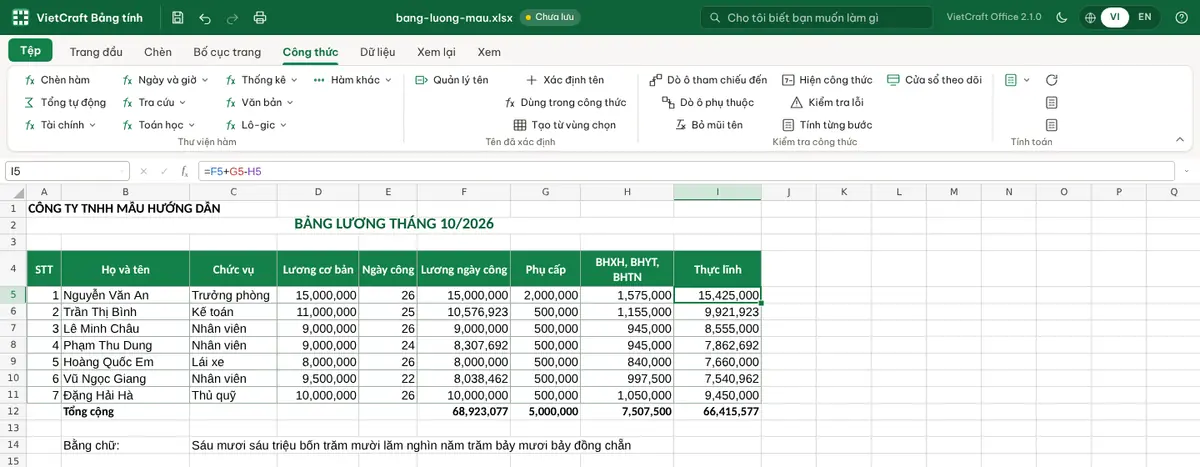
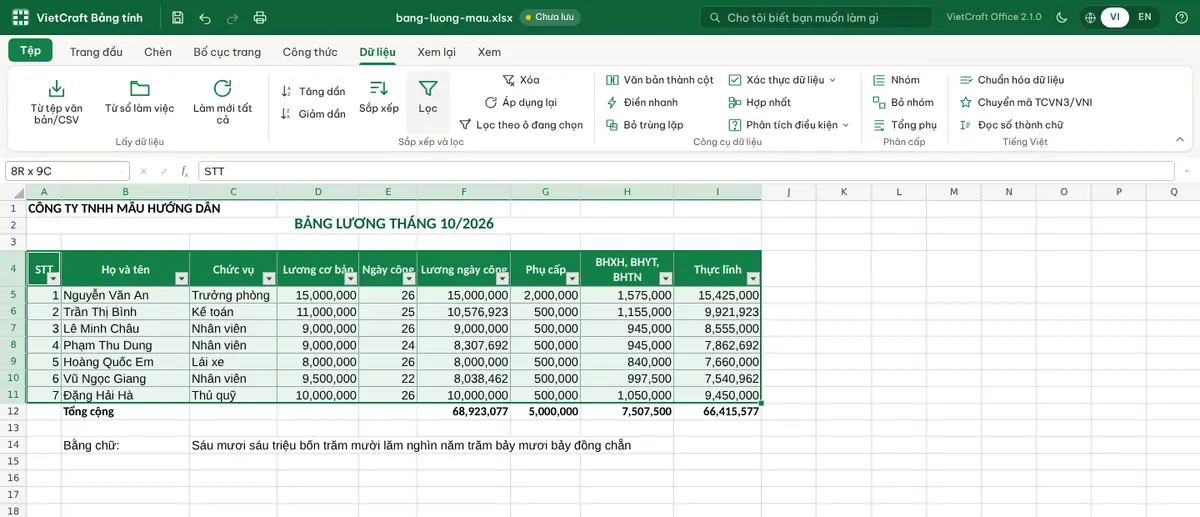
Ví dụ dưới đây lập bảng lương tháng cho một đơn vị nhỏ. Bạn có thể bắt đầu từ mẫu Bảng chấm công ở màn hình chính.

Bảng lương mẫu: lương theo ngày công, bảo hiểm 10,5% và thực lĩnh.

Bố trí cột

CộtNội dungCông thức (hàng 5)
A–CSTT, Họ tên, Chức vụ—
DLương cơ bảnnhập tay
ENgày côngnhập tay
FLương theo ngày công=ROUND(D5/26*E5;0)
GPhụ cấp=IF(C5="Trưởng phòng";2000000;500000)
HBHXH, BHYT, BHTN (10,5%)=ROUND(D5*10.5%;0)
IThực lĩnh=F5+G5-H5
  1. Nhập tiêu đề ở hàng 4 và dữ liệu nhân viên từ hàng 5.
  2. Gõ các công thức ở hàng 5 như bảng trên. Dấu phân cách đối số là dấu chấm phẩy hoặc dấu phẩy đều được.
  3. Chọn F5:I5, kéo nút điền ở góc dưới phải xuống hết danh sách (hoặc chọn cả vùng rồi nhấn Ctrl+D).
  4. Ở hàng tổng, chọn ô dưới cột Thực lĩnh và nhấn Alt+= để tính tổng.
  5. Ghi số tiền bằng chữ: =DOCSO(I15) → "Bốn mươi lăm triệu ... đồng chẵn".
  6. Định dạng cột tiền bằng Trang đầu›Số›Việt Nam đồng hoặc Ctrl+Shift+! (phân cách hàng nghìn).

Lọc và sắp xếp dữ liệu

Sắp xếp theo nhiều cột, lọc theo giá trị, màu, điều kiện; sắp xếp tên tiếng Việt đúng thứ tự.

Bộ lọc bật trên hàng tiêu đề; bấm mũi tên ở mỗi cột để lọc hoặc sắp xếp.
  1. Bấm vào một ô bất kỳ trong vùng dữ liệu có hàng tiêu đề.
  2. Chọn Dữ liệu›Lọc. Mỗi ô tiêu đề có nút mũi tên.
  3. Bấm mũi tên để sắp xếp A→Z, Z→A, bỏ chọn giá trị không cần, hoặc dùng bộ lọc số/ngày/văn bản (lớn hơn, nằm giữa, chứa...).
  4. Sắp xếp nhiều cấp: Dữ liệu›Sắp xếp, thêm cấp (ví dụ Phòng ban rồi Họ tên).
  5. Bỏ lọc: Dữ liệu›Xóa; lọc lại sau khi sửa dữ liệu: Áp dụng lại.

In tiêu đề lặp lại trên mọi trang

Lặp hàng tiêu đề cột ở đầu mỗi trang in, co vừa chiều rộng trang.

  1. Chọn các hàng tiêu đề cần lặp (ví dụ hàng 1 đến 4).
  2. Chọn Bố cục trang›In tiêu đề›Lặp hàng tiêu đề theo vùng chọn.
  3. Hoặc mở Thiết lập trang... và nhập 1:4 vào Hàng tiêu đề lặp lại; cột lặp lại nhập dạng A:B.
  4. Trong ngăn In (Ctrl+P), chọn Vừa mọi cột trên một trang để mọi cột nằm gọn trong bề rộng tờ giấy.
  5. Xem trước từng trang ở bên phải ngăn In để kiểm tra tiêu đề đã lặp.

Định dạng ô và định dạng số

Tiền đồng, ngày dd/mm/yyyy, phần trăm, căn chỉnh, viền và tô màu.

  1. Chọn ô và nhấn Ctrl+1 (hoặc Trang đầu›Định dạng ô...).
  2. Thẻ Số: chọn Tiền tệ (₫), Kế toán, Ngày, Phần trăm hoặc Tùy chỉnh, ví dụ #.##0 "₫" hay dd/mm/yyyy.
  3. Thẻ Căn chỉnh: căn ngang, dọc, xuống dòng trong ô, trộn ô, xoay chữ.
  4. Thẻ Phông, Viền, Tô nền: kiểu chữ, đường kẻ ô và màu nền.
  5. Thẻ Bảo vệ: khóa hoặc ẩn công thức, có tác dụng khi bật Xem lại›Bảo vệ trang tính.
Phím tắtĐịnh dạng
Ctrl+Shift+$Tiền đồng #,##0.00 ₫
Ctrl+Shift+%Phần trăm
Ctrl+Shift+#Ngày dd/mm/yyyy
Ctrl+Shift+!Số có phân cách hàng nghìn
Ctrl+Shift+~Định dạng chung

Định dạng có điều kiện

Tô màu ô theo giá trị: lớn hơn, trùng lặp, thanh dữ liệu, thang màu, biểu tượng.

  1. Chọn vùng ô, ví dụ cột Thực lĩnh.
  2. Chọn Trang đầu›Định dạng có điều kiện›Quy tắc nổi bật ô›Lớn hơn..., nhập giá trị và chọn kiểu tô.
  3. Thử Thanh dữ liệu, Thang màu hoặc Bộ biểu tượng để thấy xu hướng ngay trong ô.
  4. Tìm trùng lặp: Quy tắc nổi bật ô›Giá trị trùng lặp... (hữu ích khi kiểm tra số CCCD, mã nhân viên).
  5. Quản lý quy tắc... để sửa, đổi thứ tự hoặc xóa quy tắc.

Tạo biểu đồ

Biểu đồ cột, đường, tròn từ vùng dữ liệu; đổi kiểu, màu, tiêu đề.

  1. Chọn vùng dữ liệu gồm cả hàng tiêu đề.
  2. Chọn Chèn›Biểu đồ và một kiểu, hoặc nhấn Alt+F1 để chèn nhanh.
  3. Bấm vào biểu đồ để hiện thẻ Thiết kế biểu đồ: tiêu đề, chú giải, nhãn dữ liệu, bảng màu, đổi hàng/cột.
  4. Biểu đồ tự cập nhật khi số liệu thay đổi và được lưu đúng chuẩn trong tệp .xlsx.
Chương 4

Trình chiếu

Trình chiếu và ghi chú diễn giả

Trình chiếu toàn màn hình, chế độ diễn giả có ghi chú, đồng hồ và trang kế tiếp.

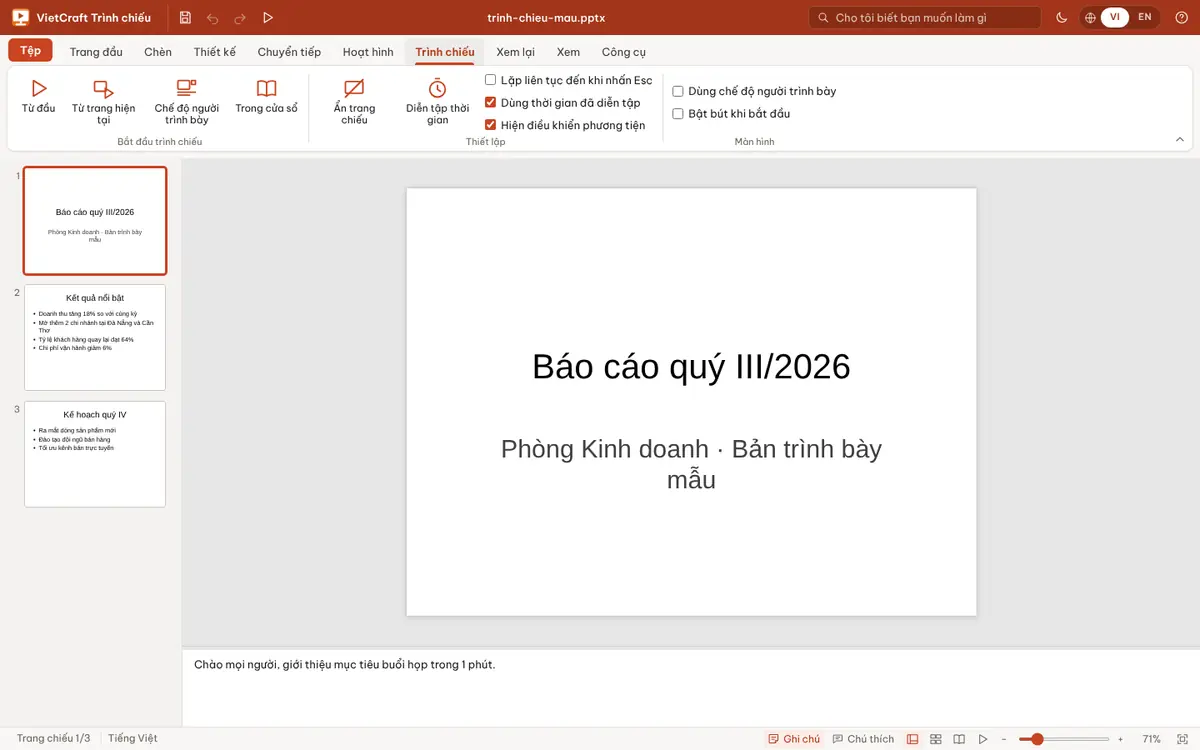
Thẻ Trình chiếu: bắt đầu từ đầu, từ trang hiện tại hoặc ở chế độ diễn giả; ghi chú nằm dưới trang.
  1. Viết ghi chú cho từng trang ở ngăn Ghi chú dưới trang chiếu (bật/tắt ở Xem›Ghi chú).
  2. Nhấn F5 để chiếu từ đầu, Shift+F5 từ trang hiện tại.
  3. Nhấn Alt+F5 để mở chế độ diễn giả: khán giả thấy trang chiếu, bạn thấy ghi chú, trang kế tiếp và đồng hồ.
  4. Chuyển trang bằng →, Space, N; quay lại bằng ←, P. Gõ số trang rồi Enter để nhảy tới.
  5. Trong khi chiếu: Ctrl+P bút, Ctrl+L bút laser, B màn hình đen, G xem mọi trang, Esc kết thúc.

Chủ đề, chuyển tiếp và hoạt hình

Đồng bộ màu sắc, phông chữ; thêm hiệu ứng chuyển trang và hoạt hình cho đối tượng.

  1. Thẻ Thiết kế: chọn chủ đề và biến thể màu; mọi trang cập nhật cùng lúc.
  2. Thẻ Chuyển tiếp: chọn hiệu ứng chuyển trang, thời lượng và Áp dụng cho tất cả.
  3. Chọn một đối tượng, mở thẻ Hoạt hình và chọn hiệu ứng xuất hiện, nhấn mạnh hoặc biến mất; đặt thời điểm bắt đầu và độ trễ.
  4. Bấm Xem trước để xem hiệu ứng ngay trên trang soạn.
Chương 5

PDF

Ký và đóng dấu PDF

Vẽ, gõ hoặc dùng ảnh chữ ký; đóng dấu tròn đỏ, dấu giáp lai, dấu ngày giờ.

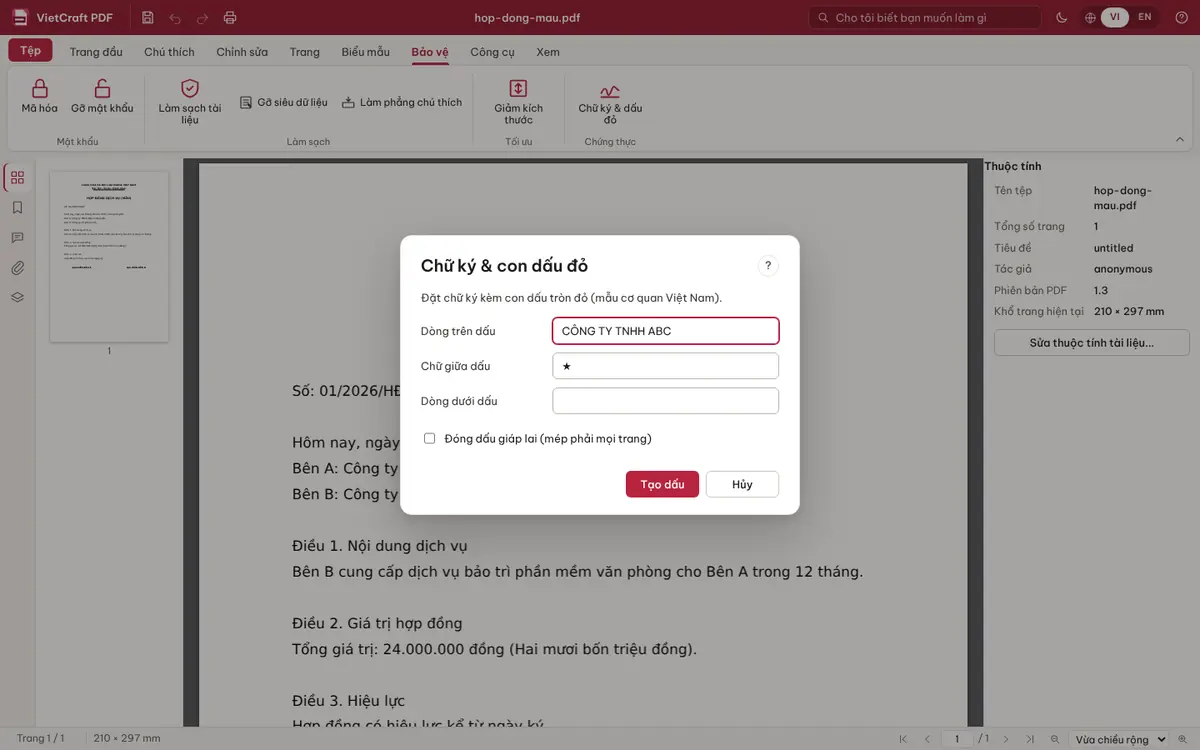
Hộp thoại Chữ ký & con dấu đỏ: nhập tên cơ quan để tạo dấu tròn, có thể đóng dấu giáp lai.
  1. Mở tệp PDF và chọn Trang đầu›Con dấu & chữ ký›Chữ ký.
  2. Chọn cách tạo chữ ký: vẽ bằng chuột/bút cảm ứng, gõ tên, hoặc chọn ảnh chữ ký đã scan (nền trong suốt cho đẹp nhất).
  3. Bấm hoặc kéo trên trang để đặt chữ ký; kéo góc để chỉnh kích thước.
  4. Đóng dấu cơ quan: Chữ ký & con dấu đỏ..., nhập dòng trên dấu (tên cơ quan), chữ giữa và dòng dưới.
  5. Đánh dấu Đóng dấu giáp lai để đặt dấu ở mép phải tất cả các trang.
  6. Lưu tệp (Ctrl+S). Để chữ ký không bị sửa, dùng Bảo vệ›Làm phẳng chú thích rồi đặt mật khẩu.

Gộp, tách và sắp xếp trang PDF

Kết hợp nhiều tệp, tách theo trang/dấu trang, xoay, xóa, chèn trang.

  1. Gộp tệp: Tệp›Kết hợp tệp, thêm các tệp PDF, dùng mũi tên để đổi thứ tự rồi bấm Kết hợp.
  2. Sắp xếp: Trang›Trình sắp xếp hiện lưới hình thu nhỏ; kéo thả để đổi thứ tự, chọn nhiều trang bằng Ctrl hoặc Shift.
  3. Xoay, nhân bản, xóa trang ở nhóm Sắp xếp; chèn trang trống, trang từ tệp khác hoặc từ ảnh ở nhóm Chèn.
  4. Tách: Tách & trích › Trích xuất (trang chọn thành tệp mới), Tách tài liệu (mỗi N trang) hoặc Tách theo dấu trang.

Chú thích và chỉnh sửa PDF

Tô sáng, ghi chú, sửa chữ, che thông tin nhạy cảm, thêm hình mờ và số trang.

  1. Thẻ Chú thích: chọn công cụ rồi kéo trên trang. Chú thích hiện trong danh sách ở ngăn trái.
  2. Thẻ Chỉnh sửa › Sửa chữ: bấm vào dòng chữ để sửa trực tiếp; Thêm chữ, Thêm ảnh để bổ sung nội dung.
  3. Che thông tin: Che & xóa›Biên tập đánh dấu vùng, rồi Áp dụng biên tập để xóa hẳn nội dung bên dưới.
  4. Trang trí: hình mờ, đầu/chân trang, số trang, số Bates và nền.
Chương 6

Dùng chung

In ấn và xuất PDF

Chọn máy in, số bản, trang, hai mặt, khổ giấy, nhiều trang một tờ và xem trước.

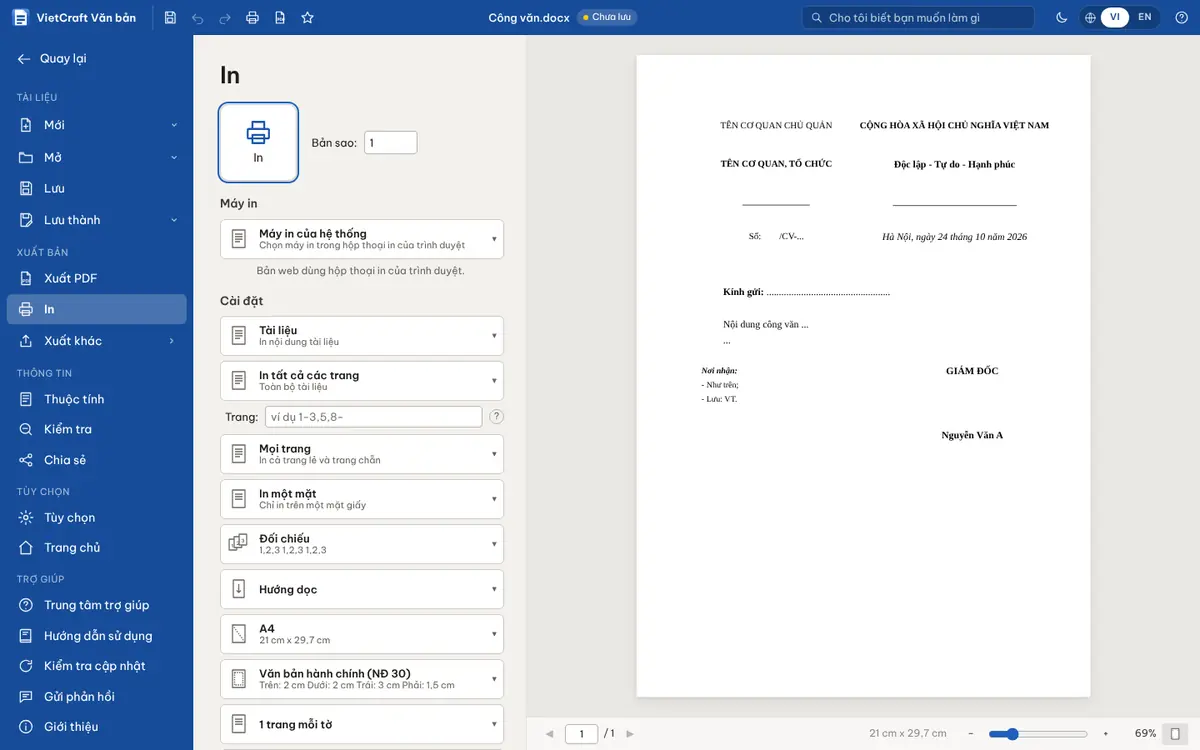
Ngăn In: thiết lập bên trái, xem trước đúng bản in bên phải.
  1. Nhấn Ctrl+P hoặc chọn Tệp›In.
  2. Chọn máy in (trạng thái máy in hiện ngay bên cạnh) và số bản.
  3. Trang: tất cả, trang hiện tại hoặc một khoảng như 1-3, 5.
  4. In hai mặt, khổ giấy, hướng, lề và số trang trên một tờ (2, 4, 6...).
  5. Kiểm tra bản xem trước bên phải rồi bấm In.

Xuất PDF

Tệp›Xuất PDF tạo tệp PDF giống hệt bản in, giữ phông chữ tiếng Việt.

Chuyển mã TCVN3/VNI sang Unicode

Sửa văn bản cũ gõ bằng phông .VnTime, VNI-Times hiển thị lỗi dấu.

Tài liệu soạn trước đây bằng bảng mã TCVN3 (phông .VnTime, .VnArial) hoặc VNI (VNI-Times) sẽ hiện ký tự lạ khi máy không có phông cũ. Chuyển sang Unicode giúp văn bản hiển thị đúng ở mọi nơi.

Trong Văn bản

  1. Mở tài liệu. Chọn đoạn cần chuyển, hoặc không chọn gì để chuyển toàn bộ.
  2. Chọn Trang đầu›Tiếng Việt›Chuyển mã (hoặc Xem lại›Ngôn ngữ›Chuyển mã TCVN3/VNI sang Unicode...).
  3. Bảng mã nguồn: để Tự nhận (theo phông chữ) hoặc chọn TCVN3 (ABC) / VNI-Windows.
  4. Đổi phông sang: Times New Roman (khuyên dùng) hoặc Arial, rồi bấm Đồng ý.

Trong Bảng tính

  • Chọn vùng ô và dùng Dữ liệu›Tiếng Việt›Chuyển mã TCVN3/VNI.
  • Hoặc dùng công thức =CHUYENMA(A2) để giữ dữ liệu gốc.

Mở và lưu trên Google Drive

Đăng nhập Google để mở, lưu tài liệu trực tiếp trên Drive.

  1. Ở màn hình chính, bấm Đăng nhập Google ở góc dưới bên trái và cho phép truy cập.
  2. Chọn Google Drive ở cột trái hoặc Mở từ Google Drive trong thẻ Tệp để mở tệp.
  3. Tệp mở từ Drive có biểu tượng đám mây; Ctrl+S lưu ngược lên Drive.
  4. Lưu lên Google Drive... để đưa tài liệu trên máy lên Drive.

Ngôn ngữ và giao diện tối

Đổi tiếng Việt ↔ tiếng Anh tức thì, chọn giao diện sáng, tối hoặc theo máy.

  1. Bấm VI hoặc EN ở góc trên bên phải. Giao diện đổi ngay, không cần khởi động lại; nội dung tài liệu không bị ảnh hưởng.
  2. Bấm biểu tượng mặt trăng/mặt trời để chuyển sáng/tối.
  3. Trong Tệp›Tùy chọn giao diện có thêm chế độ Theo máy (tự đổi theo Windows/macOS).

Tìm lệnh nhanh với "Cho tôi biết"

Gõ việc bạn muốn làm để chạy lệnh ngay hoặc mở bài hướng dẫn.

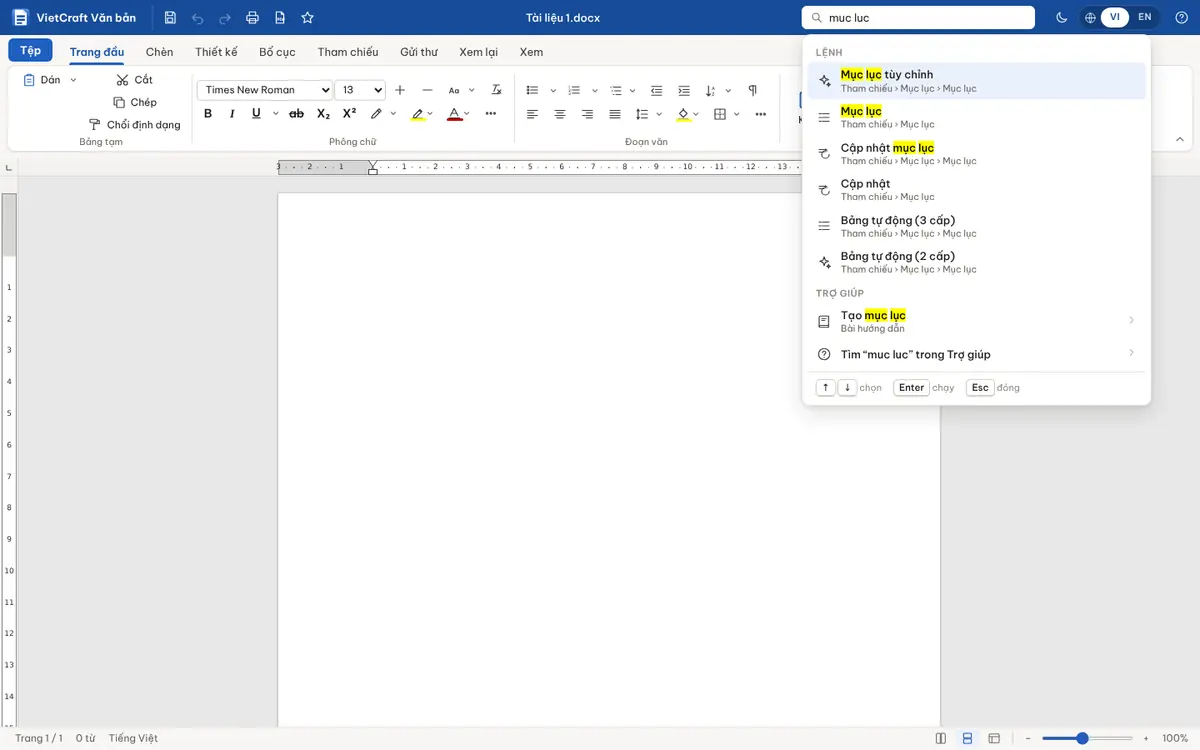
Gõ "mục lục" để thấy lệnh và bài hướng dẫn liên quan.
  1. Bấm vào ô Cho tôi biết trên thanh tiêu đề hoặc nhấn Alt+Q.
  2. Gõ tên lệnh hay việc cần làm, có dấu hoặc không dấu: "in tieu de", "chuyển mã", "watermark".
  3. Dùng ↑ ↓ để chọn và Enter để chạy lệnh. Mục Trợ giúp mở bài hướng dẫn tương ứng.
Chương 7

Bản quyền và hỗ trợ

Kích hoạt bản quyền

Nhập mã bản quyền, xem mã máy, chuyển bản quyền sang máy khác.

  1. Ở màn hình chính bấm dòng trạng thái bản quyền ở góc dưới bên trái, hoặc mở Tệp›Trợ giúp›Giới thiệu và bấm Bản quyền....
  2. Nhập mã bản quyền (bắt đầu bằng VCO1; mã HCO1 cũ vẫn dùng được).
  3. Điền họ tên, email, số điện thoại để được hỗ trợ và bảo hành; công ty không bắt buộc.
  4. Bấm Kích hoạt. Máy cần kết nối Internet ở lần kích hoạt đầu tiên.

Cập nhật phiên bản

Kiểm tra, tải và cài phiên bản mới; bật/tắt tự động kiểm tra.

  1. VietCraft Office tự kiểm tra phiên bản mới khi khởi động và báo bằng thông báo nhỏ.
  2. Để kiểm tra ngay: Tệp›Trợ giúp›Kiểm tra cập nhật.
  3. Bấm Cập nhật ngay: bộ cài được tải về và kiểm tra toàn vẹn (SHA-512), rồi bấm Cài đặt và khởi động lại. Hãy lưu tài liệu trước.
  4. Có thể chọn Để sau hoặc Bỏ qua bản này; bật/tắt Tự động kiểm tra cập nhật trong cùng hộp thoại.

Sau khi cập nhật, màn hình Có gì mới giới thiệu các điểm nổi bật của phiên bản. Xem lại bất cứ lúc nào trong Trung tâm trợ giúp.

Gửi phản hồi và báo lỗi

Mô tả lỗi hoặc góp ý gửi thẳng về nhóm phát triển; tài liệu không bị gửi kèm.

  1. Chọn Tệp›Trợ giúp›Gửi phản hồi.
  2. Mô tả cụ thể: bạn đang làm gì, điều gì xảy ra, bạn mong đợi điều gì (ít nhất 10 ký tự).
  3. Để lại email nếu muốn được phản hồi, rồi bấm Gửi.
Phụ lục A

Phím tắt

Danh sách tạo tự động từ bộ xử lý bàn phím và ribbon của phần mềm. Trên macOS dùng ⌘ thay cho Ctrl.

Văn bản

Tệp

Ctrl+SLưu tài liệu
Ctrl+Shift+SLưu thành tệp khác
F12Lưu thành tệp khác
Ctrl+OMở tệp
Ctrl+NTạo tài liệu mới
Ctrl+PIn (mở ngăn In và xem trước)

Chỉnh sửa và chọn

Ctrl+ZHoàn tác
Ctrl+Shift+ZLàm lại
Ctrl+YLàm lại hoặc lặp lại thao tác cuối
F4Lặp lại thao tác cuối
Ctrl+FTìm
Ctrl+HThay thế
EscapeBỏ chọn ô bảng, đóng đầu/chân trang
Ctrl+VDán
Ctrl+XCắt
Ctrl+CChép
Ctrl+AChọn tất cả

Định dạng

Ctrl+Shift+CChép định dạng
Ctrl+Shift+VDán định dạng
Ctrl+BChữ đậm
Ctrl+IChữ nghiêng
Ctrl+UGạch chân
Ctrl+DHộp thoại Phông chữ
Ctrl+Shift+FChọn phông chữ
Ctrl+Shift+PChọn cỡ chữ
Ctrl+[Giảm cỡ chữ 1 điểm
Ctrl+]Tăng cỡ chữ 1 điểm
Ctrl+=Chỉ số dưới
Ctrl+Shift+=Chỉ số trên
Ctrl+Shift+AĐổi thành CHỮ HOA
Shift+F3Đổi kiểu chữ hoa/thường
Ctrl+SpaceXóa định dạng ký tự
Ctrl+QXóa định dạng ký tự
Ctrl+ECăn giữa
Ctrl+LCăn trái
Ctrl+RCăn phải
Ctrl+JCăn đều hai bên
Ctrl+1Giãn dòng đơn
Ctrl+2Giãn dòng đôi
Ctrl+5Giãn dòng 1,5
Ctrl+MTăng thụt lề
Ctrl+Shift+MGiảm thụt lề
Ctrl+Shift+LDanh sách dấu đầu dòng
Ctrl+Alt+Shift+SMở ngăn Kiểu
Ctrl+Shift+NÁp dụng kiểu Normal
Ctrl+Alt+1Áp dụng kiểu Heading 1
Ctrl+Alt+2Áp dụng kiểu Heading 2
Ctrl+Alt+3Áp dụng kiểu Heading 3
Ctrl+EnterNgắt trang
Ctrl+KChèn liên kết
Alt+=Chèn phương trình
TabTăng cấp
Shift+TabGiảm cấp
Shift+EnterNgắt dòng ngắt chữ

Di chuyển

Ctrl+GĐi tới trang, mục, dấu trang
Ctrl+ClickMở liên kết hoặc đi tới dấu trang
F1Mở Trung tâm trợ giúp
Alt+QTới ô "Cho tôi biết" để tìm lệnh
EscĐóng hộp thoại, menu hoặc màn hình Tệp

Xem và hiển thị

Ctrl+*Hiện/ẩn dấu định dạng
Ctrl+F1Thu gọn hoặc mở rộng ribbon

Xem lại

Ctrl+Alt+FChèn chú thích cuối trang
Ctrl+Alt+DChèn chú thích cuối văn bản
Ctrl+Alt+MThêm bình luận
F7Kiểm tra chính tả

Bảng tính

Tệp

F12Lưu thành tệp khác
Ctrl+PIn (mở ngăn In và xem trước)
Ctrl+Shift+SLưu thành tệp khác
Ctrl+SLưu tài liệu
Ctrl+OMở tệp
Ctrl+NTạo sổ làm việc mới
Ctrl+WĐóng sổ làm việc

Chỉnh sửa và chọn

F2Sửa ô hiện tại
Ctrl+CSao chép
Ctrl+XCắt
Ctrl+VDán
Ctrl+Shift+ZLàm lại
Ctrl+ZHoàn tác
Ctrl+YLàm lại
Ctrl+AChọn toàn bộ trang tính
Ctrl+DĐiền xuống (chép ô trên cùng)
Ctrl+RĐiền sang phải
Ctrl+Shift+8Chọn vùng dữ liệu hiện tại
Ctrl+FTìm
Ctrl+HThay thế
Ctrl+;Nhập ngày hôm nay
Ctrl+:Nhập giờ hiện tại
Ctrl+'Chép công thức của ô phía trên
Ctrl+"Chép giá trị của ô phía trên
Ctrl+-Xóa ô, hàng hoặc cột
Ctrl++Chèn ô, hàng hoặc cột
Alt+↓Mở danh sách chọn của ô (xác thực dữ liệu)
F3Dán tên
Ctrl+EĐiền nhanh
F4Lặp lại thao tác cuối
Ctrl+EnterGhi cùng nội dung vào mọi ô đang chọn
Alt+EnterXuống dòng trong ô
Shift+SpaceChọn cả hàng
Ctrl+SpaceChọn cả cột
DeleteXóa nội dung ô (Ctrl+Delete: xóa cả định dạng)
Shift+F10Mở menu ngữ cảnh của ô

Định dạng

Ctrl+BChữ đậm
Ctrl+IChữ nghiêng
Ctrl+UGạch chân
Ctrl+5Gạch ngang
Ctrl+KChèn liên kết
Ctrl+1Định dạng ô
Ctrl+2Chữ đậm
Ctrl+3Chữ nghiêng
Ctrl+4Gạch chân
Ctrl+TĐịnh dạng thành bảng
Ctrl+LĐịnh dạng thành bảng
Ctrl+Shift+!Định dạng số có phân cách hàng nghìn
Ctrl+Shift+>Tăng cỡ chữ
Ctrl+Shift+<Giảm cỡ chữ
Ctrl+Shift+%Phần trăm
Ctrl+Shift+;Chèn ngày (Ctrl+;) / giờ
Alt+Shift+→Nhóm
Alt+Shift+←Bỏ nhóm
Ctrl+Shift+$Định dạng tiền đồng (₫)
Ctrl+Shift+#Định dạng ngày dd/mm/yyyy
Ctrl+Shift+&Kẻ viền ngoài
Ctrl+Shift+_Bỏ viền
Ctrl+Shift+~Định dạng chung (General)

Di chuyển

F5Đi tới ô hoặc vùng
Ctrl+GĐi tới ô hoặc vùng
Ctrl+PageUpSang trang tính trước
Ctrl+PageDownSang trang tính sau
EnterXuống ô dưới (Shift+Enter: lên ô trên)
TabSang ô bên phải (Shift+Tab: sang trái)
Ctrl+↑ ↓ ← →Tới mép vùng dữ liệu
Ctrl+HomeVề ô A1
Ctrl+EndTới ô cuối có dữ liệu
F1Mở Trung tâm trợ giúp
Alt+QTới ô "Cho tôi biết" để tìm lệnh
EscĐóng hộp thoại, menu hoặc màn hình Tệp

Xem và hiển thị

Ctrl+`Hiện/ẩn công thức trong ô
Ctrl+6Ẩn/hiện đối tượng vẽ
Ctrl+8Ẩn/hiện ký hiệu phân cấp
Ctrl+9Ẩn hàng (thêm Shift để hiện lại)
Ctrl+0Ẩn cột (thêm Shift để hiện lại)
Ctrl+F1Thu gọn hoặc mở rộng ribbon

Công thức và dữ liệu

F9Tính lại công thức
Ctrl+=Tổng tự động
Ctrl+Shift+LBật/tắt lọc tự động
Ctrl+[Chọn các ô mà công thức tham chiếu tới
Ctrl+]Chọn các ô phụ thuộc
Alt+=Tổng tự động
Alt+F1Chèn biểu đồ nhanh từ vùng chọn
Shift+F3Chèn hàm
Ctrl+F3Quản lý tên
Ctrl+Shift+F3Tạo tên từ vùng chọn
Shift+F9Tính lại trang tính
Ctrl+Alt+Shift+F9Tính lại toàn bộ sổ
F11Tạo trang biểu đồ riêng (Shift+F11: thêm trang tính)

Xem lại

Shift+F2Thêm hoặc sửa chú thích ô
F7Kiểm tra chính tả

Trình chiếu

Tệp

Ctrl+SLưu tài liệu
F12Lưu thành tệp khác
Ctrl+OMở tệp
Ctrl+PIn (mở ngăn In và xem trước)
Ctrl+NTạo bản trình bày mới

Chỉnh sửa và chọn

Ctrl+ZHoàn tác
Ctrl+YLàm lại
Ctrl+FTìm
Ctrl+HThay thế
Ctrl+MThêm trang chiếu mới
Ctrl+DNhân bản đối tượng hoặc trang chiếu
Ctrl+AChọn tất cả
DeleteXóa trang chiếu đã chọn (chế độ Sắp xếp)
Ctrl+VDán
Ctrl+XCắt
Ctrl+CSao chép
F2Sửa chữ trong hình đang chọn
EscBỏ chọn, thoát nhóm hoặc dừng vẽ

Định dạng

Ctrl+BChữ đậm
Ctrl+IChữ nghiêng
Ctrl+UGạch chân
Ctrl+ECăn giữa
Ctrl+LCăn trái
Ctrl+RCăn phải
Ctrl+JCăn đều hai bên
Ctrl+]Tăng cỡ chữ 1 điểm
Ctrl+[Giảm cỡ chữ 1 điểm
Ctrl+=Chỉ số dưới (thêm Shift: chỉ số trên)
Ctrl+SpaceXóa định dạng ký tự
Ctrl+Shift+TĐổi kiểu chữ hoa/thường
Shift+Alt+→Hạ cấp đoạn (Alt+Shift+←: nâng cấp)
Ctrl+KChèn liên kết
Ctrl+Shift+CChép định dạng
Ctrl+Shift+VDán định dạng
Ctrl+Shift+GBỏ nhóm
Ctrl+GNhóm các hình
Ctrl+Shift+]Đưa lên trên cùng
Ctrl+Shift+[Đưa ra sau cùng
Ctrl+Shift+FPhông chữ
Shift+F3Đổi kiểu chữ hoa/thường
Shift+TabGiảm cấp danh sách
TabTăng cấp danh sách
← → ↑ ↓Dịch chuyển hình đang chọn (Ctrl: từng điểm ảnh)
Shift+← → ↑ ↓Co giãn hình đang chọn
Alt+← →Xoay hình 15° (Ctrl+Alt: 1°)

Di chuyển

PageDownTrang chiếu tiếp theo
PageUpTrang chiếu trước
HomeVề trang chiếu đầu tiên
EndTới trang chiếu cuối cùng
F1Mở Trung tâm trợ giúp
Alt+QTới ô "Cho tôi biết" để tìm lệnh

Xem và hiển thị

Shift+F9Ẩn/hiện lưới
Alt+F9Ẩn/hiện đường gióng
Ctrl+F1Thu gọn hoặc mở rộng ribbon

Xem lại

Ctrl+Alt+MThêm bình luận
F7Kiểm tra chính tả

Khi trình chiếu

F5Trình chiếu từ đầu (Shift: từ trang hiện tại, Alt: chế độ diễn giả)
Ctrl+PBút vẽ
Ctrl+LBút laser
Ctrl+IBút tô sáng
Ctrl+ETẩy nét vẽ
Ctrl+ATrở lại con trỏ mũi tên
HomeVề trang chiếu đầu tiên
EndTới trang chiếu cuối cùng
BMàn hình đen (bấm lại để tiếp tục)
WMàn hình trắng
GXem mọi trang chiếu
EXóa nét vẽ trên trang chiếu
F1Xem phím tắt khi trình chiếu
Shift+F5Trình chiếu từ trang hiện tại
Alt+F5Trình chiếu với ghi chú, đồng hồ và trang kế tiếp
N → Space EnterTrang chiếu hoặc hiệu ứng tiếp theo
P ← BackspaceTrang chiếu trước
Số+EnterĐi tới trang chiếu theo số
EscKết thúc trình chiếu

PDF

Tệp

Ctrl+SLưu tài liệu
Ctrl+OMở tệp
Ctrl+PIn (mở ngăn In và xem trước)

Chỉnh sửa và chọn

Ctrl+FTìm trong tài liệu
Ctrl+ZHoàn tác
Ctrl+YLàm lại
Ctrl+VDán chú thích đã chép
VCông cụ chọn
Ctrl+CSao chép chú thích đang chọn
Ctrl+AChọn mọi chữ trên trang hiện tại
DeleteXóa chú thích đang chọn

Di chuyển

Ctrl+GĐi tới trang
HomeTrang đầu tiên
EndTrang cuối cùng
PageDown →Trang tiếp theo
PageUp ←Trang trước
F1Mở Trung tâm trợ giúp
Alt+QTới ô "Cho tôi biết" để tìm lệnh
EscĐóng hộp thoại, menu hoặc màn hình Tệp

Xem và hiển thị

Ctrl+=Phóng to
Ctrl+-Thu nhỏ
Ctrl+0Vừa trang
Ctrl+1Cỡ thật (100%)
Ctrl+2Vừa chiều rộng
Ctrl+LChế độ trình chiếu toàn màn hình
RXoay trang hiển thị 90° (Shift: xoay ngược)
HCông cụ kéo tay
F4Ẩn/hiện ngăn bên
Ctrl+F1Thu gọn hoặc mở rộng ribbon
Phụ lục B

Hàm Bảng tính

Các hàm thường dùng kèm ví dụ; danh sách đầy đủ hơn 500 hàm có trong Trung tâm trợ giúp (F1).

Hàm tiếng Việt

HàmCông dụngVí dụ
DOCSOĐọc số thành chữ tiếng Việt: 1200000 → "Một triệu hai trăm nghìn đồng chẵn".
=DOCSO(number, [unit])
=DOCSO(1250000)
→ Một triệu hai trăm năm mươi nghìn đồng chẵn
SOTHANHCHUĐọc số thành chữ tiếng Việt (giống DOCSO).
=SOTHANHCHU(number, [unit])
=SOTHANHCHU(2500)
→ Hai nghìn năm trăm đồng chẵn
BODAUBỏ dấu tiếng Việt: "Tiếng Việt" → "Tieng Viet".
=BODAU(text)
=BODAU("Nguyễn Văn An")
→ Nguyen Van An
VIETHOAViết hoa chữ đầu mỗi từ, bỏ khoảng trắng thừa (chuẩn hóa họ tên).
=VIETHOA(text)
=VIETHOA(" nguyễn văn an ")
→ Nguyễn Văn An
CHUYENMAChuyển chữ mã TCVN3 (ABC) hoặc VNI sang Unicode.
=CHUYENMA(text, [encoding])
=CHUYENMA(A2)
→ Chữ TCVN3/VNI trong A2 đổi sang Unicode

Hàm thường dùng

HàmCông dụngVí dụ
SUMTổng các số.
=SUM(number1, [number2], ...)
=SUM(B2:B10)
→ Tổng các số trong B2:B10
SUMIFTổng các ô thỏa một điều kiện.
=SUMIF(range, criteria, [sum_range])
=SUMIF(C2:C20;"Kế toán";D2:D20)
→ Tổng lương của phòng Kế toán
SUMIFSTổng các ô thỏa nhiều điều kiện.
=SUMIFS(sum_range, criteria_range1, criteria1, ...)
=SUMIFS(D2:D20;C2:C20;"Kế toán";E2:E20;">=22")
→ Tổng lương phòng Kế toán có từ 22 ngày công
AVERAGETrung bình cộng của các đối số.
=AVERAGE(number1, [number2], ...)
=AVERAGE(B2:B10)
→ Trung bình cộng
COUNTĐếm số ô chứa số.
=COUNT(value1, [value2], ...)
=COUNT(B2:B10)
→ Số ô chứa số
COUNTAĐếm số ô không trống.
=COUNTA(value1, [value2], ...)
=COUNTA(A2:A100)
→ Số ô không trống (đếm số người trong danh sách)
COUNTIFĐếm số ô thỏa một điều kiện.
=COUNTIF(range, criteria)
=COUNTIF(F2:F40;">=5")
→ Số học sinh đạt điểm từ 5 trở lên
MAXGiá trị lớn nhất.
=MAX(number1, [number2], ...)
=MAX(D2:D20)
→ Giá trị lớn nhất
MINGiá trị nhỏ nhất.
=MIN(number1, [number2], ...)
=MIN(D2:D20)
→ Giá trị nhỏ nhất
ROUNDLàm tròn số đến số chữ số chỉ định.
=ROUND(number, num_digits)
=ROUND(1234567;-3)
→ 1235000
IFTrả về một giá trị nếu điều kiện đúng và giá trị khác nếu sai.
=IF(logical_test, [value_if_true], [value_if_false])
=IF(F2>=5;"Đạt";"Không đạt")
→ Đạt
IFSKiểm tra nhiều điều kiện, trả về giá trị của điều kiện TRUE đầu tiên.
=IFS(logical_test1, value_if_true1, ...)
=IFS(F2>=8;"Giỏi";F2>=6.5;"Khá";F2>=5;"Trung bình";TRUE;"Yếu")
→ Xếp loại theo điểm
IFERRORTrả về giá trị thay thế khi biểu thức bị lỗi.
=IFERROR(value, value_if_error)
=IFERROR(VLOOKUP(A2;DS!A:C;3;FALSE);"Không có")
→ Thay lỗi #N/A bằng "Không có"
ANDTrả về TRUE nếu mọi đối số đều TRUE.
=AND(logical1, [logical2], ...)
=AND(F2>=5;G2>=5)
→ TRUE nếu cả hai môn đạt
ORTRUE nếu có ít nhất một đối số TRUE.
=OR(logical1, [logical2], ...)
=OR(F2<3.5;G2<3.5)
→ TRUE nếu có môn bị điểm liệt
VLOOKUPTra cứu theo cột đầu tiên của bảng và trả về giá trị cùng hàng.
=VLOOKUP(lookup_value, table_array, col_index_num, [range_lookup])
=VLOOKUP("NV002";A2:D50;3;FALSE)
→ Cột thứ 3 của dòng có mã NV002
XLOOKUPTra cứu linh hoạt theo hàng hoặc cột.
=XLOOKUP(lookup_value, lookup_array, return_array, [if_not_found], [match_mode], [search_mode])
=XLOOKUP("NV002";A2:A50;D2:D50;"Không có")
→ Lương của NV002
INDEXGiá trị hoặc tham chiếu tại vị trí hàng/cột trong vùng.
=INDEX(array, row_num, [column_num], [area_num])
=INDEX(B2:D10;3;2)
→ Ô ở hàng 3, cột 2 của vùng
MATCHVị trí của giá trị trong vùng.
=MATCH(lookup_value, lookup_array, [match_type])
=MATCH("Hà Nội";A2:A20;0)
→ Vị trí của "Hà Nội" trong danh sách
LEFTCác ký tự bên trái chuỗi.
=LEFT(text, [num_chars])
=LEFT("0912345678";4)
→ 0912
RIGHTCác ký tự bên phải chuỗi.
=RIGHT(text, [num_chars])
=RIGHT("0912345678";3)
→ 678
MIDCác ký tự ở giữa chuỗi.
=MID(text, start_num, num_chars)
=MID("079123456789";4;1)
→ 1
LENSố ký tự của chuỗi.
=LEN(text)
=LEN("Việt Nam")
→ 8
TRIMXóa khoảng trắng thừa.
=TRIM(text)
=TRIM(" Nguyễn Văn An ")
→ Nguyễn Văn An
TEXTĐịnh dạng số và chuyển thành văn bản.
=TEXT(value, format_text)
=TEXT(TODAY();"dd/mm/yyyy")
→ Ngày hôm nay dạng 24/10/2026
CONCATNối văn bản từ nhiều vùng và/hoặc chuỗi.
=CONCAT(text1, [text2], ...)
=CONCAT(B2;" ";C2)
→ Ghép họ và tên
TODAYNgày hiện tại.=TODAY()
→ Ngày hôm nay
DATESố sê-ri của một ngày.
=DATE(year, month, day)
=DATE(2026;9;2)
→ 02/09/2026
DATEDIFSố ngày, tháng hoặc năm giữa hai ngày.
=DATEDIF(start_date, end_date, unit)
=DATEDIF(B2;TODAY();"y")
→ Số năm tròn từ ngày B2 (thâm niên, tuổi)
EDATENgày trước/sau một số tháng.
=EDATE(start_date, months)
=EDATE(A2;12)
→ Ngày A2 cộng 12 tháng (hạn hợp đồng)
EOMONTHNgày cuối tháng trước/sau một số tháng.
=EOMONTH(start_date, months)
=EOMONTH(A2;0)
→ Ngày cuối tháng của A2
NETWORKDAYSSố ngày làm việc giữa hai ngày.
=NETWORKDAYS(start_date, end_date, [holidays])
=NETWORKDAYS(A2;B2;H2:H10)
→ Số ngày làm việc, trừ ngày lễ trong H2:H10
RANKThứ hạng của số trong danh sách.
=RANK(number, ref, [order])
=RANK(F2;$F$2:$F$40)
→ Thứ hạng của F2 trong lớp
SUMPRODUCTTổng các tích của các phần tử tương ứng.
=SUMPRODUCT(array1, [array2], ...)
=SUMPRODUCT(B2:B5;C2:C5)
→ Tổng thành tiền (số lượng × đơn giá)
PMTKhoản trả định kỳ của khoản vay.
=PMT(rate, nper, pv, [fv], [type])
=PMT(10%/12;24;-50000000)
→ Số tiền trả góp hàng tháng cho khoản vay 50 triệu, 24 tháng, lãi 10%/năm