Vẽ và sửa bản vẽ 2D, ghi chữ và kích thước, tô mặt cắt, dùng block, dàn trang và in ra PDF, mở và lưu tệp DWG/DXF, dựng mô hình 3D bằng cách ấn / kéo mặt khối, dựng công trình bằng mô-đun BIM… Giao diện và lời nhắc bằng tiếng Việt, gõ lệnh tắt quen thuộc là dùng được ngay, kèm sẵn 25 tiện ích cho hồ sơ thiết kế Việt Nam.
Kích hoạt: lần đầu mở, hộp thoại bản quyền hiện ra. Điền họ tên, email, số điện thoại rồi bấm Bắt đầu dùng thử 30 ngày hoặc nhập mã bản quyền (xem Bản quyền).
Mở hoặc tạo bản vẽ: Ctrl+O mở tệp .vcad, .dwg, .dxf; Ctrl+N tạo bản vẽ mới. Có thể kéo thả tệp vào cửa sổ.
Gọi lệnh: gõ tên hoặc lệnh tắt (ví dụ L để vẽ đường thẳng) rồi nhấn Enter, hoặc bấm nút trên ribbon.
Làm theo dòng lệnh: mỗi lệnh hỏi từng bước ở dòng lệnh phía dưới; Esc để thoát, Ctrl+Z để hoàn tác.
Lưu: Ctrl+S. Định dạng gốc là .vcad; lưu sang DWG/DXF bằng Ctrl+Shift+S (xem Định dạng tệp).
Các vùng trên màn hình
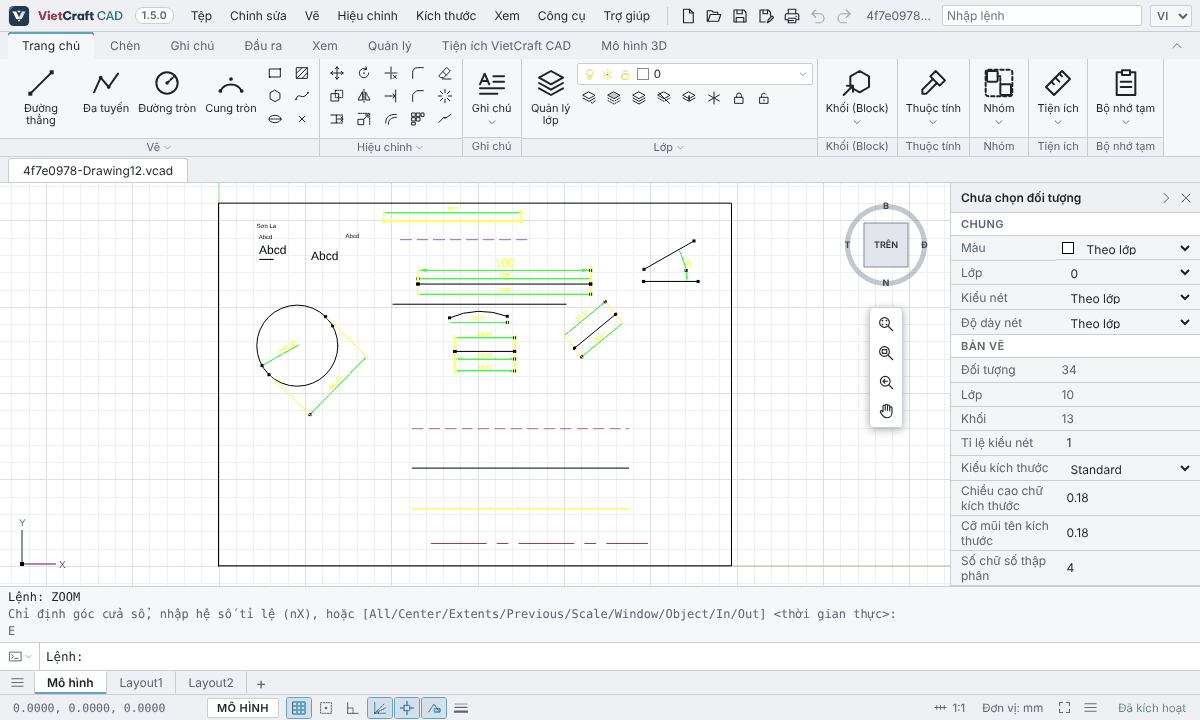
Màn hình làm việc ở giao diện sáng, đang mở một bản vẽ DWG
Thanh menu và thanh truy cập nhanh (trên cùng): menu Tệp, Chỉnh sửa, Vẽ, Hiệu chỉnh, Kích thước, Xem, Công cụ, Trợ giúp; các nút Mới, Mở, Lưu, In, Hoàn tác; ô Nhập lệnh để tìm lệnh theo tên; ô đổi ngôn ngữ VI / EN.
Ribbon: các thẻ Trang chủ, Chèn, Ghi chú, Đầu ra, Xem, Quản lý, Tiện ích VietCraft CAD, Mô hình 3D. Mỗi thẻ chia thành bảng (Vẽ, Hiệu chỉnh, Lớp…); di chuột lên nút để xem tên lệnh và lệnh tắt. Trong hướng dẫn, dấu ▾ trong đường dẫn (ví dụ Trang chủ › Vẽ ▾ › Đường bao) là bấm mũi tên ở tên bảng hoặc cạnh nút để mở danh sách công cụ.
Thẻ bản vẽ: mỗi tệp đang mở là một thẻ; dấu chấm báo bản vẽ có thay đổi chưa lưu.
Vùng vẽ: lăn chuột để phóng to / thu nhỏ quanh con trỏ, giữ nút giữa để kéo, nháy đúp nút giữa để xem toàn bộ. Khối hướng nhìn và thanh điều hướng ở góc phải trên.
Bảng Thuộc tính (Ctrl+1): xem và sửa màu, lớp, kiểu nét, kích thước… của đối tượng đang chọn; khi chưa chọn gì thì hiện thông tin bản vẽ.
Dòng lệnh: nơi gõ lệnh và trả lời lời nhắc; F2 mở rộng lịch sử, Ctrl+9 ẩn / hiện.
Thẻ bố cục: Mô hình, Layout1, Layout2… để chuyển giữa không gian mô hình và các tờ giấy (xem Bố cục).
Thanh trạng thái: toạ độ con trỏ, MÔ HÌNH / GIẤY, các nút lưới (F7), bước nhảy (F9), Ortho (F8), dò theo góc (F10), bắt điểm (F3), dò bắt điểm (F11), bề dày nét; tỉ lệ chú thích, đơn vị bản vẽ, màn hình sạch và trạng thái bản quyền. Bấm chuột phải vào một nút để chỉnh thiết lập của nó.
Giao diện sáng / tối và màu nền vùng vẽ: gõ THEME hoặc vào thẻ Xem để đổi giao diện sáng / tối. Màu nền vùng vẽ đổi nhanh giữa đen và trắng bằng lệnh BGCOLOR (hoặc NENVE), nút Xem › Hiển thị › Nền vẽ, menu Xem › Nền vẽ hoặc ô vuông đen / trắng trên thanh trạng thái; hộp thoại Tuỳ chọn (OP) có thêm lựa chọn nền theo giao diện; màu nét trắng / đen tự đảo cho dễ nhìn trên nền mới.
Đọc dòng lệnh trong 1 phút
Mọi tiện ích đều hỏi bạn từng bước ở dòng lệnh phía dưới màn hình. Chỉ cần nhớ 5 quy tắc sau:
Lệnh: STTD
Chọn các dòng chữ cần đánh lại số:
Thứ tự [Horizontal/Vertical] <Horizontal>:
Số bắt đầu <1>: █
Tuỳ chọn trong [ ] — gõ chữ in hoa của tuỳ chọn rồi Enter: H = Horizontal, V = Vertical. Hoặc bấm chuột thẳng vào chữ tuỳ chọn trên dòng lệnh.
Giá trị trong < > là mặc định — chỉ cần nhấn Enter để dùng luôn.
Tự nhớ — số liệu bạn nhập (chiều cao chữ, tỉ lệ, tiền tố…) được nhớ cho lần sau, kể cả khi tắt VietCraft CAD.
Chọn cả bản vẽ — ở lời nhắc chọn đối tượng, gõ ALL rồi Enter. Chọn xong nhấn Enter để kết thúc chọn.
Thoát / làm lại — Esc để dừng lệnh, Ctrl+Z để hoàn tác, Enter ở dòng lệnh trống để lặp lại lệnh vừa dùng.
Nhập toạ độ và khoảng cách
Gõ
Ý nghĩa
Ví dụ
x,y
Toạ độ tuyệt đối, tính từ gốc 0,0 của bản vẽ.
100,50
@dx,dy
Toạ độ tương đối so với điểm vừa chọn.
@3000,0 → sang phải 3000
@dài<góc
Toạ độ cực: chiều dài theo một góc (0° hướng sang phải, ngược chiều kim đồng hồ là dương).
@2500<45
số
Chỉ gõ chiều dài: điểm mới nằm theo hướng con trỏ đang chỉ (dùng cùng Ortho hoặc dò theo góc).
1200
Lời nhắc chọn điểm cũng nhận bắt điểm: bật F3, đưa chuột gần đầu mút, trung điểm, tâm… và bấm khi thấy dấu bắt điểm. Shift + chuột phải chọn một kiểu bắt điểm chỉ cho lần bấm kế tiếp.
Chọn đối tượng
Cách chọn
Kết quả
Bấm vào đối tượng
Chọn một đối tượng; bấm tiếp để thêm.
Kéo từ trái sang phải
Khung Window (viền liền): chỉ chọn đối tượng nằm trọn trong khung.
Kéo từ phải sang trái
Khung Crossing (viền đứt): chọn cả đối tượng chạm vào khung.
Shift + bấm
Bỏ đối tượng khỏi nhóm đang chọn.
Ctrl+A hoặc gõ ALL
Chọn tất cả (gõ ALL ở lời nhắc chọn đối tượng).
Esc
Bỏ chọn tất cả.
Có thể chọn trước rồi gọi lệnh (ví dụ chọn rồi nhấn Del để xoá), hoặc gọi lệnh trước rồi chọn khi được hỏi, chọn xong nhấn Enter. Lọc theo loại, lớp, màu: QSELECT.
Trợ giúp ngay trong chương trình
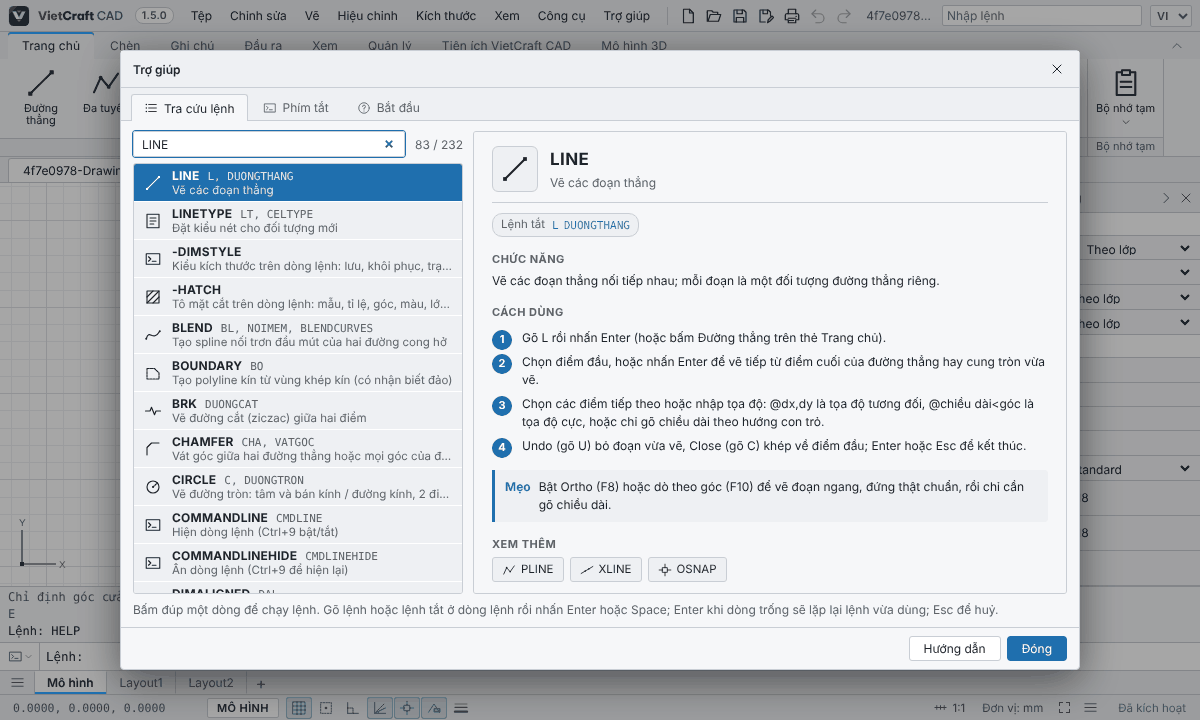
Hộp thoại Trợ giúp (F1) với hướng dẫn từng bước của lệnh LINE
Nhấn F1 (hoặc gõ HELP) để mở hộp thoại Trợ giúp, thẻ Tra cứu lệnh.
Gõ vào ô tìm kiếm tên lệnh, lệnh tắt hoặc vài chữ mô tả (ví dụ “bo tròn”); dùng phím mũi tên để duyệt danh sách.
Khung bên phải cho biết lệnh làm gì, các bước dùng với từng lời nhắc và tuỳ chọn, lệnh tắt, phím tắt, mẹo và lệnh liên quan (bấm để xem tiếp).
Bấm Chạy lệnh, nhấn Enter hoặc nháy đúp một dòng để chạy lệnh đó. Thẻ Phím tắt liệt kê mọi phím tắt; thẻ Bắt đầu tóm tắt cách dùng.
Các lệnh vẽ nằm ở thẻ Trang chủ › Vẽ và menu Vẽ. Mọi lệnh vẽ đều hỏi điểm ở dòng lệnh: bấm chuột, gõ toạ độ hoặc gõ chiều dài theo hướng con trỏ. Đối tượng mới nằm trên lớp hiện hành với màu, kiểu nét hiện hành.
Đường thẳng
LLINE
Trang chủ›Vẽ›Đường thẳng
Vẽ các đoạn thẳng nối tiếp nhau; mỗi đoạn là một đối tượng riêng.
Gõ L, chọn điểm đầu (hoặc Enter để nối tiếp từ điểm cuối của đường vừa vẽ).
Chọn điểm tiếp theo hoặc gõ @3000,0, @2500<45, hay chỉ gõ chiều dài theo hướng con trỏ.
[Undo] bỏ đoạn vừa vẽ, [Close] khép về điểm đầu; Enter hoặc Esc để kết thúc.
Mẹo: bật Ortho (F8) hoặc dò theo góc (F10) rồi chỉ cần gõ chiều dài — vẽ tường, trục rất nhanh.
Đa tuyến (polyline)
PLPLINE
Trang chủ›Vẽ›Đa tuyến
Một đối tượng gồm nhiều đoạn thẳng và cung nối liền, có thể có bề rộng nét. Polyline kín đo được diện tích, tô mặt cắt và đùn thành khối 3D.
Gõ PL, chọn điểm đầu rồi các điểm tiếp theo như lệnh LINE.
[Arc] chuyển sang vẽ cung nối tiếp; [Line] quay lại đoạn thẳng.
[Close] khép kín, Enter để kết thúc hở. Sửa sau bằng PE (PEDIT).
Đường tròn & cung tròn
CCIRCLEAARC
Trang chủ›Vẽ›Đường tròn / Cung tròn
Đường tròn theo tâm và bán kính / đường kính, 2 điểm, 3 điểm, tiếp xúc hai đối tượng hoặc ba đường thẳng. Cung tròn qua 3 điểm, hoặc theo điểm đầu, tâm, điểm cuối, góc ở tâm, dây cung, bán kính.
Đường tròn: gõ C, chọn tâm rồi gõ bán kính (hoặc [Diameter] để nhập đường kính).
Cách khác: 3P, 2P, Ttr (tiếp xúc hai đối tượng + bán kính), TTT (tiếp xúc ba đường).
Cung: gõ A, chọn điểm đầu, một điểm trên cung và điểm cuối; hoặc [Center], [End] để dựng theo tâm, góc, bán kính.
Nhấn Enter ở lời nhắc đầu của ARC để vẽ cung tiếp tuyến nối tiếp đường vừa vẽ.
Mẹo: cung được vẽ ngược chiều kim đồng hồ từ điểm đầu; nếu cung cong sai phía, đổi chỗ điểm đầu và điểm cuối.
Hình chữ nhật & đa giác đều
RECRECTANGPOLPOLYGON
Trang chủ›Vẽ›Hình chữ nhật / Đa giác
Hình chữ nhật và đa giác đều 3 đến 1024 cạnh, đều là polyline kín. Hình chữ nhật có thể vát góc, bo góc, có bề rộng nét hoặc xoay nghiêng.
Gõ REC; trước khi chọn góc thứ nhất có thể đặt [Chamfer/Fillet/Width].
Chọn góc thứ nhất rồi góc đối diện, hoặc gõ @6000,4000. [Area/Dimensions/Rotation] dựng theo diện tích, kích thước hoặc góc xoay.
Đa giác: gõ POL, nhập số cạnh, chọn tâm, chọn Inscribed (nội tiếp) hoặc Circumscribed (ngoại tiếp) rồi bán kính; hoặc [Edge] chọn hai đầu một cạnh.
Mẹo: góc bị bo tròn ngoài ý muốn? Gọi lại REC và đặt Fillet về 0.
Elip, spline, điểm và các đường khác
ELSPLPOXLRAYDO
Trang chủ›Vẽ
Các lệnh vẽ khác trong bảng Vẽ và menu Vẽ.
EL elip theo tâm và hai bán trục, hoặc theo hai đầu trục; SPL đường cong trơn qua các điểm; PO điểm; DO hình vành khăn.
XL đường dựng vô hạn hai phía; RAY tia một phía — dùng làm đường gióng khi dựng hình.
REVCLOUD vẽ đám mây sửa đổi; DIV chia đều và ME đo đoạn: đặt điểm hoặc block dọc theo một đối tượng.
Trợ giúp vẽ: bắt điểm, dò bắt điểm, Ortho, dò theo góc, lưới
F3F11F8F10F7F9OS
Thanh trạng thái
Các chế độ giúp vẽ chính xác mà không cần tính toạ độ. Bật / tắt bằng phím chức năng hoặc nút trên thanh trạng thái; chuột phải vào nút để chọn thiết lập.
F3Bắt điểm: con trỏ hút vào điểm cuối, trung điểm, tâm, giao điểm, vuông góc, tiếp điểm, gần nhất… Chọn các chế độ trong hộp thoại Thiết lập bản vẽ (OS).
F11Dò bắt điểm (lệnh OTRACK): đang lúc chọn điểm, dừng con trỏ trên một điểm bắt (đầu mút, trung điểm, tâm, giao điểm…) chừng nửa giây để ghi nhận điểm đó — một dấu cộng nhỏ hiện tại đó. Ghi nhận được nhiều điểm cùng lúc (tối đa 7, điểm cũ nhất tự bỏ); dừng lại lần nữa trên điểm đã ghi nhận để bỏ nó. Từ mỗi điểm có đường dò chấm chấm theo phương ngang và đứng (khi bật dò góc thì theo mọi bội số của bước góc); con trỏ bám vào đường dò, vào chỗ hai đường dò cắt nhau (ví dụ tâm hình chữ nhật: ghi nhận trung điểm hai cạnh kề) và vào chỗ đường dò cắt một đối tượng. Nhãn cạnh con trỏ ghi tên điểm, khoảng cách và góc, ví dụ Điểm cuối: 125 < 0°. Đang ở trên một đường dò, gõ một số rồi Enter để đặt điểm cách điểm đã ghi nhận đúng khoảng đó. Các điểm ghi nhận tự xoá khi bấm điểm hoặc kết thúc lệnh.
F8Ortho: con trỏ chỉ đi ngang hoặc đứng. F10Dò theo góc: hiện đường dò mỗi khi con trỏ gần bội số của bước góc (mặc định 90°, đổi bằng chuột phải).
F7Lưới và F9Bước nhảy: con trỏ nhảy theo khoảng đều; khoảng lưới và bước nhảy chọn bằng chuột phải vào nút.
F12Nhập động: ô nhập số hiện cạnh con trỏ.
Mẹo:Shift + chuột phải khi đang vẽ mở danh sách bắt điểm dùng riêng cho lần bấm kế tiếp, kể cả khi F3 đang tắt.
3
Hiệu chỉnh
Các lệnh sửa đối tượng nằm ở thẻ Trang chủ › Hiệu chỉnh và menu Hiệu chỉnh. Hầu hết đều hỏi Chọn đối tượng: trước — chọn xong nhấn Enter; nếu đã chọn sẵn thì lệnh dùng luôn nhóm đó.
Sửa nhanh bằng nút điều khiển (grip)
BấmEsc
Vùng vẽ
Khi chọn đối tượng mà không có lệnh nào đang chạy, các ô vuông nhỏ hiện ở đầu mút, trung điểm, tâm, đỉnh… Kéo một ô là sửa hình ngay.
Bấm vào đối tượng để chọn; các nút điều khiển hiện ra.
Bấm vào một nút: dòng lệnh báo ** KÉO GIÃN ** Chỉ định điểm kéo giãn:.
Bấm điểm mới (bắt điểm vẫn dùng được) — điểm đó dời theo, phần còn lại giữ nguyên.
Esc bỏ chọn. Bảng Thuộc tính (Ctrl+1) sửa được toạ độ, bán kính, chiều dài… bằng số.
Với kích thước, kéo nút ở điểm gốc là con số đo lại ngay; nút trên đường kích thước dời đường đó ra xa hay lại gần; nút ở giữa chữ dời riêng chữ. Kích thước trong tệp DWG/DXF mở lên cũng kéo được như vậy, giữ nguyên kiểu, chữ ghi đè và vị trí chữ. Số ít kích thước không dựng lại được giống hệt bản gốc (chữ hay mũi tên bị đẩy ra ngoài, đường gãy khúc của bán kính…) vẫn để dạng khối như trước: sửa được chữ nhưng chưa kéo nút được.
Di chuyển & sao chép
MMOVECOCOPY
Trang chủ›Hiệu chỉnh›Di chuyển / Sao chép
Dời hoặc chép đối tượng theo hai điểm (điểm gốc và điểm đến) hoặc độ dời nhập vào.
Gõ M (hoặc CO để sao chép), chọn đối tượng, nhấn Enter.
Chọn điểm gốc — nên bắt vào góc hoặc tâm.
Chọn điểm thứ hai, hoặc gõ @dx,dy hay chỉ gõ khoảng cách theo hướng con trỏ.
COPY chép tiếp được nhiều lần; [Array] tạo dãy bản sao cách đều; Enter để kết thúc.
Mẹo: chép sang bản vẽ khác: Ctrl+C rồi Ctrl+V; giữ nguyên toạ độ: PASTEORIG.
Xoay, tỉ lệ, đối xứng
ROSCMI
Trang chủ›Hiệu chỉnh›Xoay / Tỉ lệ / Đối xứng
Xoay quanh một điểm, phóng to / thu nhỏ theo hệ số, lấy đối xứng qua một trục.
RO: chọn đối tượng, điểm gốc, rồi gõ góc (dương = ngược chiều kim đồng hồ). [Copy] giữ lại bản gốc, [Reference] xoay theo góc tham chiếu.
SC: chọn đối tượng, điểm gốc, gõ hệ số (2 = gấp đôi, 0.5 = một nửa). [Reference] đưa một chiều dài đã biết về chiều dài mới.
MI: chọn đối tượng, chọn hai điểm trên trục đối xứng, trả lời có xoá đối tượng gốc không (<N> giữ lại).
Mẹo: chữ không bị lật ngược khi lấy đối xứng (biến MIRRTEXT = 0).
Offset (song song)
OOFFSET
Trang chủ›Hiệu chỉnh›Offset
Tạo bản sao song song của đường thẳng, cung, đường tròn, elip, spline, polyline theo khoảng cách hoặc qua một điểm.
Gõ O, nhập khoảng cách (hoặc [Through] để chọn điểm đi qua).
Chọn đối tượng, bấm về phía muốn đặt bản sao. Lặp lại cho đối tượng khác; Enter để kết thúc.
[Multiple] offset liên tiếp; [Erase] xoá đối tượng gốc; [Layer] chọn lớp cho bản sao.
Mẹo: offset trục tường mỗi bên một nửa bề dày tường là có ngay hai mép tường.
Cắt & kéo dài
TRTRIMEXEXTEND
Trang chủ›Hiệu chỉnh›Cắt (Trim) / Kéo dài
TRIM cắt bỏ phần đối tượng vượt qua cạnh cắt; EXTEND kéo đối tượng tới chạm cạnh biên.
Gõ TR (hoặc EX). Chọn cạnh cắt / cạnh biên rồi Enter — hoặc nhấn Enter ngay để mọi đối tượng đều là cạnh.
Bấm vào từng phần cần cắt (hoặc đầu cần kéo dài). [Fence], [Crossing] xử lý nhiều phần cùng lúc.
[Edge] tính cả phần kéo dài của cạnh; [Undo] hoàn lại lần vừa rồi; Enter để kết thúc.
Mẹo: nhấn Enter ngay ở lời nhắc đầu là cách nhanh nhất để dọn các đoạn thừa ở chỗ giao nhau.
Bo góc & vát góc
FFILLETCHACHAMFER
Trang chủ›Hiệu chỉnh›Bo góc / Vát góc
FILLET nối hai đối tượng bằng một cung bán kính cho trước (bán kính 0 tạo góc nhọn); CHAMFER cắt vát góc theo hai khoảng cách hoặc khoảng cách và góc.
Gõ F, chọn [Radius] để đặt bán kính.
Chọn đối tượng thứ nhất và thứ hai ở phía góc muốn giữ lại.
[Polyline] bo mọi góc của một polyline; [Trim] chọn có cắt đối tượng không; [Multiple] bo tiếp nhiều góc.
Vát góc: CHA, [Distance] hoặc [Angle], rồi chọn hai cạnh.
Mẹo: bán kính 0 là cách nhanh nhất để hai đường gặp nhau gọn ở góc.
Mảng
ARARRAY
Trang chủ›Hiệu chỉnh›Mảng (Array)
Sao chép theo mảng chữ nhật (hàng × cột), mảng tròn quanh một tâm, hoặc dọc theo một đường dẫn.
Gõ AR, chọn đối tượng, Enter.
Chọn [Rectangular/POlar/PAth].
Chữ nhật: số hàng, số cột, khoảng cách. Tròn: tâm, số phần tử, góc phủ. Đường dẫn: chọn đường, số phần tử hoặc khoảng cách.
Kéo giãn, ngắt, nối, phá
SBRJX
Trang chủ›Hiệu chỉnh
Các lệnh sửa hình dạng khác hay dùng.
S STRETCH: quét khung từ phải sang trái bao các điểm cần dời, chọn điểm gốc và điểm đến — đối tượng nằm trọn trong khung thì di chuyển, đối tượng cắt khung thì giãn ra.
BR BREAK: ngắt một đối tượng giữa hai điểm; BRP ngắt tại một điểm.
J JOIN: nối các đoạn thẳng, cung, polyline liền nhau thành một; LEN LENGTHEN: đổi chiều dài.
X EXPLODE: phá block, polyline, kích thước, mặt cắt thành các đối tượng thành phần.
Xoá, hoàn tác, làm lại
EDelCtrl+ZCtrl+Y
Thanh truy cập nhanh
Xoá đối tượng và quay lui / tiến các bước thao tác.
Chọn đối tượng rồi nhấn Del, hoặc gõ E, chọn, Enter.
Ctrl+Z (hoặc U) hoàn tác bước vừa làm; Ctrl+Y làm lại.
Trong lệnh đang chạy, [Undo] thường bỏ bước nhỏ nhất (một đoạn, một bản sao) mà không thoát lệnh.
Mẹo: xoá đối tượng trùng nhau sau khi chép nhầm hai lần: OV (OVERKILL).
4
Lớp & thuộc tính
Mỗi đối tượng nằm trên một lớp (layer) và có màu, kiểu nét, bề dày nét. Để mặc định Theo lớp (ByLayer), đổi thuộc tính của lớp là đổi mọi đối tượng trên lớp đó — cách tổ chức bản vẽ gọn nhất.
Quản lý lớp
LALAYERCtrl+2
Trang chủ›Lớp›Quản lý lớp
Tạo, đổi tên, xoá lớp; đặt lớp hiện hành; bật / tắt, đóng băng, khoá, cho phép in; màu, kiểu nét, bề dày nét của từng lớp.
Nhấn Ctrl+2 hoặc gõ LA.
Bấm Lớp mới, gõ tên (ví dụ TUONG, CUA, KICHTHUOC).
Bấm biểu tượng bóng đèn (bật / tắt), bông tuyết (đóng băng), ổ khoá, máy in; bấm vào ô màu, kiểu nét, bề dày nét để đổi.
Nháy đúp một lớp để đặt làm lớp hiện hành — đối tượng vẽ mới nằm trên lớp này. Ô danh sách lớp trên ribbon đổi lớp hiện hành nhanh hơn.
Mẹo: lớp bị khoá vẫn nhìn thấy và bắt điểm được nhưng không sửa được — tiện để giữ nguyên nền khi vẽ chồng.
Công cụ lớp nhanh
LAYISOLAYOFFLAYFRZLAYMCUR
Trang chủ›Lớp
Thao tác lớp bằng cách bấm vào đối tượng, không cần nhớ tên lớp.
LAYISO chỉ giữ lại các lớp của đối tượng được chọn, ẩn các lớp khác; LAYUNISO trả lại như cũ.
LAYOFF tắt và LAYFRZ đóng băng lớp của đối tượng được bấm; LAYON / LAYTHW bật lại tất cả.
LAYLCK / LAYULK khoá và mở khoá lớp của đối tượng.
LAYMCUR đặt lớp của đối tượng được bấm làm hiện hành; LAYCUR chuyển đối tượng đã chọn sang lớp hiện hành.
Bảng Thuộc tính & Thuộc tính nhanh
Ctrl+1QPCtrl+Shift+P
Xem›Bảng công cụ›Thuộc tính
Bảng bên phải màn hình hiện thuộc tính chung (màu, lớp, kiểu nét, bề dày nét…) và thuộc tính riêng (toạ độ, bán kính, nội dung chữ, kiểu kích thước…) của đối tượng đang chọn.
Chọn một hoặc nhiều đối tượng; nhấn Ctrl+1 nếu bảng đang ẩn.
Sửa giá trị trong ô rồi nhấn Enter — mọi đối tượng đang chọn cùng đổi, là một bước hoàn tác.
Khi chưa chọn gì, bảng hiện thông tin bản vẽ: số đối tượng, số lớp, số block, tỉ lệ kiểu nét, kiểu kích thước hiện hành.
Ctrl+Shift+P bật Thuộc tính nhanh: ô nhỏ nổi cạnh đối tượng vừa chọn với màu, lớp, kiểu nét.
Sao chép thuộc tính
MAMATCHPROP
Trang chủ›Thuộc tính›Sao chép thuộc tính
Chép màu, lớp, kiểu nét, bề dày nét, kiểu chữ, kiểu kích thước, thiết lập mặt cắt từ một đối tượng mẫu sang các đối tượng khác.
Gõ MA, chọn đối tượng mẫu.
Bấm các đối tượng cần nhận thuộc tính, Enter để kết thúc.
[Settings] (hoặc MASET) chọn những thuộc tính được chép.
Màu, kiểu nét, bề dày nét
COLLTLTSLWT
Trang chủ›Thuộc tính
Đặt màu, kiểu nét hiện hành cho đối tượng vẽ mới; chỉnh tỉ lệ nét đứt và hiển thị bề dày nét.
COL chọn màu hiện hành (Theo lớp, Theo khối hoặc một màu cụ thể).
LT đặt kiểu nét hiện hành: gõ tên kiểu nét (Continuous, DASHED, CENTER, HIDDEN…) hoặc ByLayer.
LTS tỉ lệ kiểu nét toàn bản vẽ: nét đứt trông như nét liền thì tăng (bản vẽ mm thường 10 – 100), quá thưa thì giảm.
LWT bật / tắt hiển thị bề dày nét trên màn hình (khi in luôn theo bề dày nét hoặc bảng kiểu in).
5
Chữ & kích thước
Chữ được gõ và sửa ngay trên bản vẽ, đúng vị trí và cỡ thật; kích thước đo tự động và tự cập nhật khi sửa hình; kiểu chữ và kiểu kích thước quản lý bằng hộp thoại, áp dụng cho cả bản vẽ. Nháy đúp vào chữ hay kích thước là sửa được ngay.
Gõ và sửa chữ ngay trên bản vẽ
EDTEXTEDITDTMT
Ghi chú›Chữ›Một dòng / Nhiều dòng
Nháy đúp vào một dòng chữ để sửa tại chỗ: ô nhập hiện đè đúng lên chữ, cùng cỡ, góc xoay và phông. Thanh công cụ nổi phía trên cho đổi kiểu chữ, phông, chiều cao, đậm / nghiêng / gạch chân, màu, căn lề. Bôi đen một phần chữ rồi bấm định dạng để chỉ đổi phần đó.
Sửa: nháy đúp vào chữ (hoặc gõ ED rồi bấm chữ). Gõ nội dung mới; Enter chấp nhận (chữ một dòng), Ctrl+Enter hoặc bấm ra ngoài chấp nhận (chữ nhiều dòng), Esc huỷ.
Chữ một dòng: gõ DT (TEXT), bấm điểm đặt, chiều cao, góc xoay rồi gõ thẳng trên bản vẽ. Enter xuống dòng mới ngay dưới; bấm chỗ khác để đặt dòng tiếp ở đó; Enter ở dòng trống để kết thúc.
Chữ nhiều dòng: gõ MT (MTEXT), quét hai góc khung chữ, gõ nội dung; Enter xuống đoạn, chữ tự ngắt dòng theo bề rộng khung.
Mỗi lần chấp nhận là một bước hoàn tác (Ctrl+Z).
Mẹo: chữ một dòng đang sửa mà bạn định dạng riêng một phần (ví dụ gạch chân một từ) sẽ tự chuyển thành chữ nhiều dòng; dòng lệnh báo một câu để bạn biết.
Kiểu chữ
STYLESTTEXTSTYLE
Ghi chú›Chữ›Kiểu chữ
Mỗi kiểu chữ gồm phông, đậm / nghiêng, chiều cao cố định (0 = hỏi mỗi lần), hệ số rộng và góc xiên. Chữ gắn với kiểu nên đổi kiểu là đổi cả bản vẽ. Kiểu chữ trong tệp DWG/DXF được đọc và ghi lại đầy đủ.
Gõ ST. Chọn kiểu trong danh sách bên trái; sửa phông, dáng chữ, chiều cao, hệ số rộng, góc xiên ở bên phải — ô xem trước cập nhật ngay.
Mới tạo kiểu mới (sao chép kiểu đang chọn); sửa tên trong ô Tên kiểu chữ để đổi tên; Xoá chuyển các chữ đang dùng về Standard.
Đặt hiện hành để chữ gõ mới dùng kiểu này. Trong bảng Thuộc tính, mỗi chữ cũng có ô Kiểu chữ để đổi riêng.
Ghi kích thước
DLIDALDRADDIDAN
Ghi chú›Kích thước
Kích thước thẳng (ngang / đứng), song song, bán kính, đường kính, góc và toạ độ. Kích thước gắn với hình: sửa hình bằng nút điều khiển là số đo tự cập nhật.
Gõ DLI (thẳng) hoặc DAL (song song với đoạn đo). Chọn hai điểm gốc đường gióng — hoặc nhấn Enter rồi bấm vào một đoạn thẳng.
Di chuột để đặt đường kích thước; [Horizontal/Vertical/Rotated] cố định phương. Bấm để đặt.
Tròn và cung: DRA bán kính, DDI đường kính; góc: DAN chọn hai đường; toạ độ: DOR.
Chiều dài cung: DAR (DIMARC), chọn cung (hoặc đoạn cung của polyline), bấm vị trí đặt; số đo là chiều dài dọc theo cung, có dấu ∩ phía trước.
Độ dài chiếu ngang hoặc đứng của một cung: DLI, nhấn Enter, chọn cung, chọn [Horizontal/Vertical] rồi đặt.
Bật bắt điểm (F3) để kích thước đo đúng đầu mút.
Mẹo: cỡ chữ, mũi tên và số chữ số thập phân lấy theo kiểu kích thước hiện hành (DIMSTYLE).
Kích thước nối tiếp & từ đường chuẩn
DCODBA
Ghi chú›Kích thước›Nối tiếp / Cùng gốc
Ghi chuỗi kích thước thẳng hàng (trục, ô cửa…) chỉ bằng cách bấm các điểm tiếp theo.
Vẽ trước một kích thước thẳng hoặc góc.
Gõ DCO (nối tiếp: bắt đầu từ chỗ kích thước trước kết thúc) hoặc DBA (cùng đo từ một đường gióng gốc, xếp tầng).
Bấm lần lượt các điểm tiếp theo; [Select] chọn kích thước khác để nối; [Undo] bỏ kích thước vừa thêm; Enter để kết thúc.
Sửa chữ kích thước
Nháy đúpDEDDIMTED
Trang chủ›Ghi chú›Kích thước ▾›Sửa kích thước
Nháy đúp vào một kích thước để sửa chữ của nó: ô nhập hiện ra với nội dung hiện tại. Ký hiệu <> đại diện cho giá trị đo thật — giữ <> thì số đo vẫn tự cập nhật khi hình thay đổi.
Nháy đúp vào kích thước. Gõ thêm chữ quanh <>, ví dụ %%c<> hoặc <> (thông thuỷ); Enter chấp nhận, Esc huỷ.
Hộp sửa mở ra trống, số đo hiện mờ bên trong: gõ 200 là chữ thành 200, không cần ngoặc nhọn. Gõ vào giữa <> cũng được hiểu là 200.
Đổi cỡ chữ, mũi tên, số chữ số thập phân, tỉ lệ của kích thước đã vẽ (kể cả kích thước đọc từ file DWG): chọn nó, mở bảng Thuộc tính và sửa ở phần kích thước; chọn nhiều kích thước thì sửa cùng lúc.
Xoá <> và gõ số khác nếu muốn ghi giá trị cố định — số đó sẽ không còn tự cập nhật khi sửa hình.
Sửa nhiều kích thước cùng lúc: DED, chọn [Home/New/Rotate] rồi chọn các kích thước.
Dời chữ một kích thước: DIMTED, kéo chữ tới chỗ mới; [Home] đưa chữ về vị trí mặc định.
Mẹo: kích thước có chữ đã bị thay bằng số cố định rất dễ sai khi sửa hình — hãy luôn giữ <> trong nội dung.
Đường dẫn ghi chú
LELEADER
Ghi chú›Đường dẫn
Đường có mũi tên chỉ vào chi tiết, kèm dòng ghi chú ở cuối.
Gõ LE, chọn điểm đặt mũi tên, rồi một hay nhiều điểm gấp khúc; Enter để kết thúc đường.
Gõ nội dung ghi chú rồi Enter (hoặc Enter ngay nếu không cần chữ).
Cỡ mũi tên và chiều cao chữ theo kiểu kích thước hiện hành.
Quản lý kiểu kích thước
DIMSTYLEDDDIM
Kích thước›Kiểu kích thước
Hộp thoại với các thẻ Đường nét (màu, bề dày đường kích thước và đường gióng, kéo dài, cách điểm gốc, ẩn đường gióng), Ký hiệu và mũi tên (mũi tên đặc, rỗng, hở, gạch chéo, chấm tròn…, cỡ mũi tên), Chữ (kiểu chữ, màu, chiều cao, vị trí trên / giữa, khoảng cách, hướng chữ), Bố trí (tỉ lệ tổng thể) và Đơn vị chính (số chữ số thập phân, dấu thập phân, làm tròn, hệ số đo, tiền tố / hậu tố, bỏ số 0). Ô xem trước vẽ lại ngay khi đổi.
Gõ D. Chọn kiểu bên trái, chỉnh ở các thẻ, bấm Áp dụng hoặc Đồng ý — mọi kích thước dùng kiểu đó vẽ lại theo thiết lập mới (một bước hoàn tác).
Mới… tạo kiểu từ bản sao kiểu đang chọn (ví dụ Kiến trúc 1-100 với gạch chéo và tỉ lệ 100); Đặt hiện hành để kích thước vẽ mới dùng kiểu này.
Đổi nhanh một thông số không cần mở hộp thoại: DIMSCALE, DIMTXT, DIMASZ, DIMDEC, DIMGAP, DIMEXO, DIMEXE, DIMDLE, DIMFXLON, DIMFXL, DIMLFAC, DIMRND.
Một kích thước riêng lẻ đổi kiểu trong bảng Thuộc tính (ô Kiểu kích thước); kiểu kích thước trong tệp DWG/DXF mở lên được giữ nguyên tên và thông số, kể cả thông số riêng đặt cho từng kích thước.
Mẹo: bản vẽ nhiều tỉ lệ (1:50 và 1:100 trên cùng tờ) nên có hai kiểu kích thước chỉ khác Tỉ lệ tổng thể; chữ và mũi tên sẽ in ra cùng cỡ dù hình vẽ ở tỉ lệ nào.
6
Tô mặt cắt
Tô vùng kín bằng mẫu mặt cắt (gạch, bê tông, đất, cát…), màu đặc hoặc màu chuyển. Đường bao và các đảo (lỗ) bên trong được tìm tự động chỉ với một cú bấm.
Tô mặt cắt & chuyển màu
HHATCHGDHE
Trang chủ›Vẽ›Tô mặt cắt
Hộp thoại Mặt cắt và Chuyển màu: 67 mẫu dựng sẵn (ANSI, ISO, gạch, bê tông, cát, cỏ, lục giác…) có hình xem trước, mẫu tự định nghĩa (đường song song, lưới đôi), mẫu nạp từ tệp .pat, 9 kiểu tô chuyển màu, màu nền, độ trong suốt và tự nhận đảo (lỗ, hình tròn… bên trong vùng tô).
Bấm một điểm: đường bao và đảo bên trong được nhận tự động
Gõ H. Chọn mẫu ở ô Mẫu tô hoặc bấm … để mở bảng mẫu; đặt góc, tỉ lệ, màu, màu nền.
Thêm: Chọn điểm rồi bấm vào trong vùng kín — đường bao và các đảo được tìm tự động; Enter quay lại hộp thoại, bấm Đồng ý.
Tô chuyển màu: thẻ Chuyển màu (hoặc gõ GD) — một hay hai màu, 9 kiểu, góc, giữa đường.
Sửa: nháy đúp vào mặt cắt (hoặc HE), hộp thoại mở sẵn thiết lập cũ; Đồng ý là một bước hoàn tác. Bảng Thuộc tính cũng đổi được mẫu, góc, tỉ lệ, màu nền, độ trong suốt.
Mẹo: mẫu riêng: bảng mẫu › thẻ Tuỳ chỉnh › Nạp tệp .pat…, mẫu được giữ cho lần sau. Gõ -HATCH để làm mọi bước trên dòng lệnh.
Sửa mặt cắt
Nháy đúpHEHATCHEDIT
Trang chủ›Vẽ›Tô mặt cắt ▾›Sửa mặt cắt
Đổi mẫu, tỉ lệ, góc, màu hoặc đường bao của một mặt cắt có sẵn.
Nháy đúp vào mặt cắt (hoặc gõ HE rồi chọn nó). Hộp thoại mở sẵn thiết lập hiện tại.
Đổi thiết lập rồi bấm Đồng ý — toàn bộ thay đổi là một bước hoàn tác.
Nhiều mặt cắt cùng lúc: chọn chúng rồi đổi mẫu, tỉ lệ, góc, độ trong suốt trong bảng Thuộc tính (Ctrl+1).
Mẹo: mặt cắt trông đặc kín hoặc trống trơn là do tỉ lệ chưa hợp đơn vị bản vẽ: với bản vẽ mm hãy thử 10, 50 hoặc 100.
Đường bao & thứ tự hiển thị
BOHATCHTOBACKDR
Trang chủ›Vẽ ▾›Đường bao
Lấy đường bao kín của một vùng, và đưa mặt cắt xuống dưới các nét khác.
Gõ BO, bấm vào trong từng vùng kín: một polyline mới được tạo theo mép vùng — dùng để đo diện tích phòng bằng GDT hoặc AREA.
[Island detection] chọn cách xử lý đối tượng nằm bên trong vùng.
Mặt cắt che mất nét hoặc chữ? HATCHTOBACK đưa mọi mặt cắt xuống dưới; DR (DRAWORDER) đổi thứ tự từng đối tượng.
7
Block & thuộc tính block
Block là một nhóm đối tượng có tên (cửa, thiết bị, ký hiệu, khung tên…) được chèn nhiều lần. Mọi bản chèn dùng chung một định nghĩa nên tệp gọn nhẹ; block có thể kèm thuộc tính — ô chữ được điền mỗi lần chèn.
Tạo block
BBLOCK
Trang chủ›Khối (Block)›Tạo khối
Gom các đối tượng được chọn thành một block có tên.
Gõ B, nhập tên block (ví dụ CUA-DI-900).
Chọn điểm gốc chèn — điểm sẽ nằm ở con trỏ khi chèn (thường là góc hoặc tâm).
Chọn đối tượng (kèm các định nghĩa thuộc tính nếu có), Enter. Các đối tượng được thay bằng một bản chèn của block.
Mẹo: vẽ nội dung block trên lớp 0 với màu Theo khối (ByBlock): mỗi lần chèn, block mang lớp và màu của nơi được chèn.
Chèn block
IINSERT
Chèn›Khối (Block)›Chèn khối
Chèn một block đã định nghĩa trong bản vẽ tại một điểm, kèm tỉ lệ, góc xoay và giá trị thuộc tính.
Gõ I; dòng lệnh liệt kê các block có trong bản vẽ.
Nhập tên block (? để liệt kê lại).
Trước khi chọn điểm chèn có thể đặt [Scale/X/Y/Rotate].
Chọn điểm chèn, trả lời các câu hỏi thuộc tính nếu block có.
Thư viện ngành
LIBTHUVIEN
Chèn›Khối (Block)›Thư viện ngành
Mở thư viện ký hiệu và chi tiết có sẵn cho bản vẽ điện, cơ khí, xây dựng, kiến trúc và điều hoà thông gió; mỗi mục được đặt vào bản vẽ dưới dạng khối (block).
Bấm nút Thư viện ngành (thẻ Trang chủ hoặc Chèn, nhóm Khối), hoặc gõ LIB; chọn thẻ ngành, chọn nhóm bên trái hoặc gõ vào ô tìm kiếm.
Bấm vào một mục; với mục có tham số (kích thước, kiểu) hãy đổi giá trị ở bên phải, hình sẽ đổi theo.
Bấm Chèn, rồi bấm vào bản vẽ để đặt. Trước khi bấm có thể đặt [Scale/Rotate/Library].
Bấm tiếp để đặt thêm bản sao; nhấn Esc để dừng. Nút Credits (ghi công) liệt kê nguồn và điều khoản của nội dung.
Có gì trong thư viện:Điện (hơn 8.000 ký hiệu, theo bộ QElectroTech, giấy phép CC-BY 3.0); Cơ khí (bu lông, đai ốc, ổ bi, trục, bánh răng, mặt bích, thép hình, ký hiệu hàn, dung sai, thuỷ lực, khí nén); Xây dựng (cốt thép, tiết diện bê tông, móng, cọc, thép hình, ván khuôn, hố ga); Kiến trúc (cửa, cửa sổ, cầu thang, nội thất, thiết bị vệ sinh, điện nhẹ, phòng cháy). Mục có tham số chỉnh được kích thước; ô tìm kiếm gõ không dấu cũng tìm được.
Giấy phép: thư viện ngành mở khi bản quyền là gói nâng cao hoặc đang dùng thử; gói cơ bản thấy thẻ ngành kèm chữ "khoá". Xem Bản quyền & kích hoạt.
Thuộc tính block (khung tên, ký hiệu có chữ)
ATTATEATTSYNC
Chèn›Khối (Block)›Định nghĩa thuộc tính
Thuộc tính là ô chữ có tên (nhãn), lời nhắc và giá trị mặc định nằm trong block; mỗi bản chèn có giá trị riêng.
Gõ ATT, nhập nhãn (không dấu cách, ví dụ TENBANVE), lời nhắc và giá trị mặc định; chọn vị trí, chiều cao, góc chữ.
Tạo block (B) và chọn kèm các định nghĩa thuộc tính.
Khi chèn, dòng lệnh hỏi từng giá trị. Sửa sau: ATE, chọn block, nhập giá trị mới (Enter giữ giá trị cũ).
Thêm hoặc bớt thuộc tính trong định nghĩa block: chạy ATTSYNC để các bản chèn cũ cập nhật theo.
Phá block, nhóm, đếm block
XGBKDPU
Trang chủ›Nhóm
Các việc thường làm với block và nhóm.
X EXPLODE phá một bản chèn block thành các đối tượng rời (thuộc tính trở thành chữ thường).
G GROUP gom đối tượng thành nhóm không tên để chọn một lần; UNGROUP bỏ nhóm.
BKD đếm số lượng từng loại block trong vùng chọn (xem Đếm block).
PU PURGE xoá định nghĩa block, lớp, kiểu chữ không còn dùng để tệp gọn nhẹ.
8
Bố cục (Layout) và khung nhìn (Viewport)
Bản vẽ được vẽ ở không gian mô hình theo kích thước thật (1 đơn vị = 1 mm). Mỗi bố cục là một tờ giấy (không gian giấy) đúng khổ A3, A1…: trên đó đặt khung tên, ghi chú và các khung nhìn — những ô cửa sổ nhìn xuyên xuống mô hình, mỗi ô một tỉ lệ (1:50, 1:100, 1:20…). Một mô hình, nhiều tờ giấy, in đúng tỉ lệ 1:1 mà không phải vẽ lại hay co giãn. Các thẻ Mô hình, Layout1, Layout2… nằm ngay trên thanh trạng thái.
Thẻ Mô hình và các bố cục
LAYOUTLOMODELLAYOUTTAB
Thanh thẻ bố cục›chuột phải vào thẻ
Bấm thẻ Mô hình để vẽ, bấm thẻ bố cục để dàn trang. Bố cục mở lần đầu tự có một khung nhìn phủ vùng in của tờ giấy và hiện toàn bộ mô hình. Tờ giấy trắng có bóng đổ, nét đứt là mép vùng in của máy in; xung quanh là nền xám.
Tờ giấy A3 ngang với một khung nhìn và khung tên
Bấm thẻ Layout1 (hoặc gõ LAYOUTTAB rồi tên hay số thứ tự bố cục). Gõ MODEL hoặc bấm thẻ Mô hình để quay về vẽ.
Nút + tạo bố cục mới; nút ≡ liệt kê mọi bố cục để chuyển nhanh khi có nhiều thẻ.
Nhấp đúp vào tên thẻ để đổi tên; kéo thẻ sang trái/phải để đổi thứ tự; giữ Ctrl hoặc Shift để chọn nhiều thẻ.
Chuột phải vào thẻ: Bố cục mới, Xoá bố cục, Đổi tên bố cục, Di chuyển hoặc sao chép… (tích Tạo bản sao để nhân bản cả khung nhìn lẫn khung tên), Chọn tất cả bố cục, Thiết lập trang… và In….
Từ dòng lệnh: LAYOUT với các lựa chọn New, Copy, Delete, Rename, Set, ? (liệt kê).
Mẹo: khổ giấy và hướng giấy của từng bố cục đặt bằng Thiết lập trang… trên menu chuột phải của thẻ; tờ giấy trên màn hình đổi theo ngay. Mỗi bố cục giữ thiết lập riêng, thẻ Mô hình vẫn giữ thiết lập in của mô hình.
Tạo khung nhìn
MVIEWMV
Dòng lệnh›trên thẻ bố cục
Thêm khung nhìn chữ nhật lên tờ giấy. Khung nhìn mới hiện toàn bộ mô hình; chỉnh tỉ lệ sau bằng VPSCALE. Khung nhìn là một đối tượng trên giấy: chọn khung viền để di chuyển, kéo grip để đổi cỡ, xoá bằng Delete.
Bốn khung nhìn phủ đầy vùng in chỉ với một lệnh
Mở một thẻ bố cục, gõ MV.
Chỉ định góc khung nhìn hoặc [Fit/ON/OFF/Lock/Object/2/3/4]: quét hai góc để vẽ một khung nhìn, hoặc Enter (Fit) để phủ cả vùng in.
2, 3, 4: chia vùng quét (hoặc cả vùng in, Fit) thành nhiều khung nhìn; với 2 chọn Horizontal (xếp chồng) hoặc Vertical (đặt cạnh nhau), với 3 chọn phía đặt khung lớn Above/Below/Left/Right.
ON / OFF: bật hoặc tắt hình trong khung nhìn (khung tắt không vẽ và không in mô hình). Lock: khoá tỉ lệ và vùng nhìn. Object: tạo khung nhìn theo hình chữ nhật bao quanh một đối tượng có sẵn.
Mẹo: đặt khung nhìn lên một lớp riêng (ví dụ KHUNGNHIN) và tắt in lớp đó trong bảng quản lý lớp (LA) — khung viền không in ra nhưng hình bên trong vẫn in đủ.
Vào và ra khỏi khung nhìn
MSPACEMSPSPACEPS
Thanh trạng thái›nút MÔ HÌNH / GIẤY
Trên thẻ bố cục có hai cách làm việc. Không gian giấy (nút trạng thái ghi GIẤY): vẽ khung tên, ghi chú, di chuyển khung nhìn. Trong khung nhìn (nút ghi MÔ HÌNH): khung nhìn hiện hành có viền đậm, mọi lệnh vẽ và sửa tác động thẳng lên mô hình, lăn chuột để thu phóng và rê chuột giữa để kéo hình trong khung.
Viền đậm cho biết khung nhìn đang làm việc
Nhấp đúp bên trong một khung nhìn (hoặc gõ MS, hoặc bấm nút GIẤY trên thanh trạng thái) để vào khung nhìn.
Vẽ, sửa, bắt điểm như ở thẻ Mô hình; con trỏ chỉ hoạt động trong khung nhìn hiện hành. Bấm vào một khung nhìn khác để chuyển sang khung đó.
Nhấp đúp ra ngoài khung nhìn (trên tờ giấy), gõ PS hoặc bấm nút MÔ HÌNH để trở lại tờ giấy.
Khung nhìn xoay (thường gặp ở bản vẽ tổng mặt bằng mở từ tệp DWG/DXF) hiện xoay đúng trên tờ giấy và khi in; lúc vào bên trong để sửa, mô hình tạm hiện thẳng (không xoay) cho dễ thao tác.
Mẹo: trong khung nhìn chưa khoá, thu phóng sẽ đổi tỉ lệ của khung nhìn. Khi đã dàn trang xong, bấm ổ khoá trên thanh trạng thái để khoá: thu phóng lúc đó chỉ di chuyển tờ giấy, tỉ lệ in giữ nguyên.
Tỉ lệ khung nhìn
VPSCALEVPSZOOM nXP
Thanh trạng thái›ô tỉ lệ 1:100 ▾
Tỉ lệ khung nhìn là giấy : mô hình. Mô hình vẽ bằng mm và giấy cũng tính bằng mm, nên 1:100 nghĩa là 100 mm thật thành 1 mm trên giấy. Ô tỉ lệ trên thanh trạng thái hiện tỉ lệ của khung nhìn đang chọn hoặc đang làm việc.
Chọn khung viền của khung nhìn (hoặc vào trong khung nhìn), bấm ô tỉ lệ trên thanh trạng thái và chọn 1:1, 1:2, 1:5 … 1:100, 1:200…; Tuỳ chỉnh… để nhập tỉ lệ khác.
Hoặc gõ VPS, chọn các khung nhìn, rồi nhập 1:50, 1/100, 2:1 hay 0.02xp. Khung nhìn giữ nguyên điểm giữa, chỉ đổi tỉ lệ.
Đang ở trong khung nhìn: ZEnter rồi gõ 0.01xp cũng đặt tỉ lệ 1:100 như các phần mềm CAD phổ biến.
Mẹo: khung nhìn đã khoá sẽ không bị đổi tỉ lệ; dòng lệnh báo số khung nhìn bị bỏ qua. Mở khoá bằng ổ khoá trên thanh trạng thái hoặc MV › Lock › OFF.
Lớp riêng cho từng khung nhìn
VPLAYER
Dòng lệnh›trên thẻ bố cục
Đóng băng một lớp chỉ trong một số khung nhìn: ví dụ khung nhìn mặt bằng kiến trúc ẩn lớp điện, khung nhìn mặt bằng điện ẩn lớp nội thất — cùng một mô hình, mỗi tờ hiện đúng phần cần thiết. Lớp vẫn hiện ở thẻ Mô hình và ở các khung nhìn khác; khi in cũng vậy.
Gõ VPLAYER. ? liệt kê các lớp đang đóng băng trong khung nhìn bạn chọn.
Freeze (đóng băng) hoặc Thaw (làm tan): nhập tên lớp, cách nhau bằng dấu phẩy; dùng được * và ? (ví dụ DIEN*). Reset làm tan mọi lớp.
Áp dụng thay đổi cho [All/Select/Current]: mọi khung nhìn của bố cục, các khung nhìn bạn chọn, hoặc khung nhìn đang làm việc (khi đang ở trong khung nhìn).
Chuyển đối tượng giữa mô hình và giấy
CHSPACE
Dòng lệnh›trên thẻ bố cục
Lỡ vẽ ghi chú trong mô hình mà muốn nó nằm trên tờ giấy (hoặc ngược lại)? CHSPACE chuyển đối tượng qua một khung nhìn và co giãn theo tỉ lệ của khung nhìn đó, nên trên giấy đối tượng vẫn đứng đúng chỗ và đúng cỡ như bạn đang thấy.
Trên tờ giấy: gõ CHSPACE, chọn đối tượng, rồi chọn khung nhìn đích (khi bố cục có nhiều khung nhìn đang bật) — đối tượng chuyển xuống mô hình.
Trong khung nhìn: gõ CHSPACE và chọn đối tượng mô hình — đối tượng chuyển lên tờ giấy, qua khung nhìn đang làm việc.
In bố cục và lưu tệp
PLOTPREVIEWBATCHPLOT › Layouts
Đầu ra›In›In (khi đang ở thẻ bố cục)
Ở thẻ bố cục, lệnh In mở với tiêu đề In - tên bố cục, vùng in mặc định Bố cục và tỉ lệ 1:1: tờ giấy in ra đúng như trên màn hình, mỗi khung nhìn ở tỉ lệ (và góc xoay) của nó, cắt gọn theo viền khung, lớp đóng băng trong khung nhìn không in. Bố cục đọc từ tệp DWG/DXF giữ vùng in, tỉ lệ và cách căn giữa đã lưu trong tệp.
Mở thẻ bố cục, nhấn Ctrl+P. Vùng in còn có thể là Toàn bộ bản vẽ, Màn hình hoặc Cửa sổ trên tờ giấy. Bấm Áp dụng cho trang in để lưu khổ giấy, máy in, kiểu in cho riêng bố cục này.
PREVIEW xem trước tờ giấy; Xuất PDF… để lưu.
In nhiều tờ một lần: chọn nhiều thẻ (Ctrl+bấm), chuột phải › In 3 bố cục…; hoặc gõ BATCHPLOT và chọn Layouts — mỗi bố cục thành một trang của cùng một tệp PDF. Trong hộp thoại in hàng loạt, nút Thêm bố cục… ghép thêm bố cục vào danh sách khung.
Mẹo — tệp: mở tệp DWG hoặc DXF từ phần mềm khác: các bố cục, khổ giấy, khung nhìn (tỉ lệ, góc xoay, khoá, lớp đóng băng) và khung tên trên giấy đều được đọc vào; dòng lệnh báo số bố cục và khung nhìn. Tệp .vcad giữ trọn mọi bố cục. Lưu DXF (R12) giữ được không gian giấy của một bố cục (bố cục đang mở, hoặc bố cục đầu tiên có nội dung); lưu DWG hiện chỉ ghi không gian mô hình — dòng lệnh luôn báo phần bị bỏ qua.
9
In ấn & xuất PDF
In bản vẽ ra máy in hoặc tệp PDF với khổ giấy, tỉ lệ, vùng in và bảng kiểu in (gán bút vẽ cho từng màu, nhập được tệp .ctb) chọn được; xem trước đúng như trang in; in cả bộ khung bản vẽ thành một tệp PDF nhiều trang. Các lệnh nằm ở menu Tệp, thẻ ribbon Đầu ra và nút máy in trên thanh truy cập nhanh.
In / xuất PDF
PLOTPRINTCtrl+P
Đầu ra›In›In
Hộp thoại in hai cột quen thuộc: bên trái là thiết lập trang, máy in (với dòng Vị trí, Mô tả và nút Thuộc tính…), khổ giấy ISO A0–A5 / ANSI A–E / ARCH A–E / tuỳ chỉnh, số bản in, vùng in, dời gốc và tỉ lệ; bên phải là ảnh thu nhỏ của trang sẽ in, bảng kiểu in (gán bút vẽ cho từng màu), tuỳ chọn in (bề dày nét, in theo bảng kiểu in, dòng ghi chú plot stamp) và hướng bản vẽ (dọc, ngang, in lộn ngược).
Thiết lập ở cột trái, trang in hiện ngay bên phải
Nhấn Ctrl+P (hoặc gõ PLOT, hoặc menu Tệp › In…).
Máy in / máy vẽ: chọn máy in trong máy hoặc Tệp PDF. Giấy: khổ, hướng dọc/ngang, lề (mm).
Vùng in:Toàn bộ bản vẽ, Màn hình, Giới hạn hoặc bấm Cửa sổ < rồi quét hai góc trên bản vẽ.
Tỉ lệ: tích Vừa khổ giấy để tự co, hoặc bỏ tích và chọn tỉ lệ chuẩn (1:1, 1:50, 1:100…) hay nhập mm giấy = đơn vị bản vẽ. Tích Căn giữa trang hoặc nhập độ dời X, Y.
Bảng kiểu in: chọn Không (in màu như đã vẽ), một bảng có sẵn (Đen trắng, Thang xám, Mực 25/50/75%, Mẫu tô) hoặc bảng của bạn; nút ✎ mở trình sửa bảng kiểu in. Tích Hiển thị kiểu in để ảnh thu nhỏ cũng áp dụng bảng.
Tuỳ chọn in:In theo bề dày nét để nét đậm nhạt như đã đặt cho lớp; In dòng ghi chú để in tên bản vẽ, ngày giờ, người dùng, tỉ lệ ở lề dưới trang. Hướng bản vẽ: dọc / ngang / in lộn ngược.
Bấm Xem trước… để kiểm tra, Xuất PDF… để lưu tệp, hoặc In để gửi máy in (ô Số bản in dùng khi in ra máy in).
Mẹo: ở ô Thiết lập trang › Tên bấm Thêm… và đặt tên (ví dụ A3 ngang 1-50); Lưu ghi đè thiết lập đang chọn. Lần sau chỉ cần chọn lại tên là mọi thông số trở về như cũ; thiết lập được lưu kèm bản vẽ, các lựa chọn gần nhất cũng được nhớ cho bản vẽ mới.
Thiết lập trang in
PAGESETUPPSETUP
Đầu ra›In›Thiết lập trang in
Cùng hộp thoại với lệnh In nhưng chỉ để ghi lại khổ giấy, hướng, vùng in, tỉ lệ và kiểu in làm mặc định cho bản vẽ, không in ngay. Thiết lập này cũng được In hàng loạt dùng cho từng khung.
Gõ PAGESETUP hoặc menu Tệp › Thiết lập trang….
Chỉnh các mục như khi in, bấm Lưu… để đặt tên nếu muốn giữ nhiều bộ thiết lập (A4 dọc, A3 ngang…).
Bấm Đồng ý. Từ đây Ctrl+P mở ra với đúng thiết lập này.
Bảng kiểu in (gán bút vẽ)
PLOTSTYLESTYLESMANAGERKIEUIN
Đầu ra›In›In›nút ✎ cạnh Bảng kiểu in
Quy định từng màu 1–255 sẽ in ra sao: màu in (giữ màu, đen, chỉ số màu khác hoặc RGB), độ đậm mực (screening 0–100%), bề dày nét, kiểu nét đứt, kiểu đầu nét và nối nét, mẫu tô cho vùng đặc, chuyển thang xám. Có sẵn các bảng Đen trắng, Thang xám, Mực 25/50/75/100%, Mẫu tô; bảng của bạn được lưu thành tệp JSON trong thư mục dữ liệu người dùng và có thể nhập từ tệp .ctb.
Chọn màu bên trái, đặt bút vẽ bên phải, xem ngay nét sẽ in
Trong hộp thoại In bấm ✎ cạnh Bảng kiểu in, hoặc gõ PLOTSTYLE.
Chọn bảng ở ô Bảng. Bảng có sẵn chỉ đọc: bấm Lưu thành… để tạo bản sao sửa được, hoặc Mới… để bắt đầu từ bảng trống (mọi màu in như đã vẽ).
Bên trái bấm một màu; giữ Ctrl hoặc Shift để chọn nhiều màu; tích Có trong bản vẽ để chỉ hiện các màu bản vẽ đang dùng. Bên phải đặt màu in, độ đậm mực, bề dày nét, kiểu nét, đầu nét, nối nét, kiểu tô — thay đổi áp dụng cho mọi màu đang chọn; dải xem trước bên dưới hiện nét sẽ in.
Áp dụng cho các màu đã chọn sao chép bút của màu đang xem sang các màu đã chọn; Áp dụng cho mọi màu gán cho cả 255 màu (ví dụ tất cả in đen).
Bấm Lưu. Quay lại hộp thoại In, chọn bảng vừa lưu; tích In theo bảng kiểu in để áp dụng khi in.
Mẹo: có sẵn tệp .ctb từ phần mềm khác? Bấm Nhập .ctb…, chọn tệp — màu, độ đậm mực, bề dày nét, kiểu nét, đầu/nối nét và kiểu tô được đọc vào bảng mới. Xuất JSON… để chia sẻ bảng cho máy khác; mở lại bằng Nhập .ctb… (cũng nhận tệp .json).
Xem trước bản in
PREVIEWPRE
Đầu ra›In›Xem trước
Hiện toàn màn hình trang giấy đúng như sẽ in: màu hoặc đen trắng, bề dày nét, lề, tỉ lệ. Phóng to thu nhỏ bằng nút − / +, Vừa màn hình, Vừa bề rộng; từ đây có thể Xuất PDF… luôn.
Gõ PREVIEW, menu Tệp › Xem trước bản in, hoặc nút Xem trước… trong hộp thoại In.
Kiểm tra trang, lăn chuột để xem chi tiết. Nhấn Esc hoặc Đóng để quay lại chỉnh sửa.
In hàng loạt nhiều khung
BATCHPLOTPUBLISHINNHIEU
Đầu ra›In›In hàng loạt
Bản vẽ có nhiều khung xếp cạnh nhau trong một tệp? Chọn một lần, mỗi khung thành một trang: xuất một tệp PDF nhiều trang hoặc gửi thẳng máy in. Khung được nhận theo block khung tên (tự đoán tên block) hoặc theo hình chữ nhật bạn chọn.
Mỗi khung một trang, thứ tự trái → phải, trên → dưới
Gõ BATCHPLOT (hoặc INNHIEU), menu Tệp › In hàng loạt….
Tìm khung bản vẽ theo [Select/Block]:B nếu khung tên là block (VietCraft CAD gợi ý sẵn tên block hay gặp nhất, có thể dùng * để khớp nhiều tên); S để quét chọn các hình chữ nhật khung.
Bảng liệt kê từng khung với lớp, kích thước và khổ giấy đề nghị. Bỏ tích khung không in; đổi Thứ tự (trái → phải rồi trên → xuống, hoặc theo cột) và tích Hướng giấy theo khung để khung ngang in ngang, khung dọc in dọc.
Bấm Thiết lập trang… nếu cần đổi khổ giấy, kiểu in. Ô Đầu ra: một tệp PDF gồm tất cả trang, mỗi khung một tệp PDF, hoặc máy in.
Xem trước… để lật từng trang, rồi In.
Mẹo: khung vẽ bằng lệnh KT hoặc hình chữ nhật thường: chọn Select rồi gõ ALL — VietCraft CAD chỉ giữ lại các hình chữ nhật đủ lớn làm khung, bỏ qua chữ, kích thước và các nét bên trong; khung lồng nhau (viền trong, viền ngoài) chỉ tính một lần.
Lưu dạng DWG
DWGOUTLUUDWGSAVEDWG
Đầu ra›Xuất›Lưu dạng DWG
Ghi bản vẽ ra tệp DWG để mở trong các phần mềm CAD khác: lớp, kiểu nét, block, chữ (kể cả tiếng Việt), kích thước, hatch, đường dẫn đều được giữ. Cũng có thể chọn đuôi .dwg ngay trong Tệp › Lưu thành….
Menu Tệp › Lưu dạng DWG… (hoặc gõ DWGOUT), chọn nơi lưu.
Dòng lệnh báo Đã lưu dạng DWG. Nếu có đối tượng không ghi được, dòng lệnh cho biết số lượng bị bỏ qua.
Mẹo: tệp DWG là bản sao để trao đổi; bản vẽ đang mở vẫn là tệp .vcad. Nên giữ bản .vcad để không mất các loại đối tượng riêng của VietCraft CAD.
Giao diện phiên bản 1.1
Một hàng trên cùng — biểu tượng, số phiên bản, menu (Tệp, Chỉnh sửa, Vẽ…), nút truy cập nhanh, tên bản vẽ, ô tìm lệnh và ngôn ngữ nằm chung một hàng. Trên Windows nếu quen thanh menu cổ điển: menu Xem › Thanh menu cổ điển (lệnh MENUBAR).
Bảng Thuộc tính — nút › trên đầu bảng thu gọn thành dải hẹp bên phải (bấm vào dải để mở lại); Ctrl+1 ẩn/hiện hẳn; kéo mép trái của bảng để đổi độ rộng. Trạng thái được nhớ cho lần mở sau.
Số phiên bản — hiện cạnh tên ứng dụng và trong Trợ giúp › Giới thiệu VietCraft CAD cùng số bản dựng; khi báo lỗi hãy gửi kèm hai số này.
10
Định dạng tệp: DWG, DXF, PDF
VietCraft CAD làm việc với tệp gốc .vcad (giữ đầy đủ mọi thứ: bố cục, khung nhìn, khối 3D, thiết lập in), đồng thời mở và lưu được tệp DWG, DXF để trao đổi với các phần mềm CAD khác, và in ra PDF.
Định dạng
Mở (đọc)
Lưu (ghi)
Ghi chú
.vcad
Có
Có — Ctrl+S
Định dạng gốc, giữ đầy đủ nhất. Nên giữ một bản .vcad làm bản gốc.
Khi ghi: chỉ không gian mô hình. Khi đọc: mô hình, các bố cục và khung nhìn, block, thuộc tính, kiểu chữ, kiểu kích thước, mặt cắt.
.dxf
R12 – 2018 (dạng chữ)
DXF R12 — DXFOUT hoặc Lưu thành
Khi ghi: mô hình và không gian giấy của một bố cục.
.pdf
—
Qua lệnh In (Ctrl+P), chọn máy in PDF
Đúng khổ giấy và tỉ lệ; in nhiều khung thành một tệp PDF nhiều trang bằng BATCHPLOT.
.csv
Toạ độ — NTD
Toạ độ, bảng — XTDCSV, TXX
UTF-8 có BOM, mở bằng Excel không lỗi font.
Mở bản vẽ DWG / DXF
Ctrl+OOPEN
Tệp›Mở
Mở tệp .vcad, .dwg (R13 đến 2018, kể cả 2007) và .dxf. Chữ tiếng Việt cũ dùng phông TCVN3 được tự chuyển sang Unicode.
Nhấn Ctrl+O, chọn tệp, bấm Mở — hoặc kéo tệp từ thư mục thả vào cửa sổ, hoặc chọn trong danh sách tệp gần đây (RECENT).
Dòng lệnh báo số đối tượng, các bố cục đọc được và những gì không đọc được (nếu có).
Bản vẽ mở thành một thẻ mới; mở nhiều bản vẽ cùng lúc và chép qua lại bằng Ctrl+C / Ctrl+V.
Mẹo: chữ cũ còn lỗi phông (thuộc tính block, chữ kích thước)? Dùng TCVN với tuỳ chọn ALL.
Lưu và xuất DWG / DXF
Ctrl+SCtrl+Shift+SDWGOUTDXFOUT
Đầu ra›Xuất
Lưu bản vẽ, lưu với tên mới hoặc xuất bản sao sang DWG 2000 / DXF R12 để gửi cho người dùng phần mềm khác.
Ctrl+S lưu theo tên và định dạng hiện tại; bản vẽ mới sẽ hỏi tên và nơi lưu.
Ctrl+Shift+S (Lưu thành) chọn thư mục, tên và loại tệp: .vcad, .dwg hoặc .dxf.
DWGOUT / DXFOUT lưu một bản sao mà vẫn giữ bản vẽ đang mở là tệp .vcad. Dòng lệnh báo các đối tượng không ghi được.
Mẹo: DWG ghi ra chỉ có không gian mô hình, DXF R12 chỉ giữ một bố cục: muốn giữ đủ các tờ in, hãy lưu thêm bản .vcad và gửi kèm tệp PDF.
Tự động lưu & khôi phục
OP
Quản lý›Tuỳ biến›Tuỳ chọn
VietCraft CAD lưu bản sao dự phòng định kỳ; nếu chương trình bị tắt đột ngột, lần mở sau sẽ đề nghị khôi phục.
Đặt số phút giữa hai lần tự động lưu trong Tuỳ chọn (OP), mục tự động lưu; 0 là tắt.
Bản dự phòng chỉ được ghi khi bản vẽ có thay đổi chưa lưu. Sau sự cố, mở lại VietCraft CAD: chương trình đề nghị khôi phục bản dự phòng — mở nó rồi lưu lại.
Nền vẽ đen / trắng
BGCOLORNENVE
Xem›Hiển thị›Nền vẽ
Đổi nền vùng vẽ giữa đen và trắng chỉ bằng một lần bấm; màu nét trắng / đen tự đảo cho dễ nhìn trên nền mới. Giao diện cửa sổ sáng / tối (THEME) là thiết lập riêng.
Gõ BGCOLOR (hoặc NENVE), bấm ô vuông nhỏ đen / trắng ở bên phải thanh trạng thái, nút Xem › Hiển thị › Nền vẽ hoặc menu Xem › Nền vẽ.
Chỉ áp dụng cho không gian mô hình; bố cục vẫn giữ tờ giấy trắng. Trong Tuỳ chọn (OP) có thể chọn để nền theo giao diện sáng / tối.
11
Mô hình 3D
Dựng khối đặc 3D, ấn / kéo mặt khối trực quan, vẽ thẳng lên mặt tường hay mái nhờ hệ toạ độ người dùng (UCS), cộng trừ khối, cắt và lấy mặt cắt, rồi xem mô hình từ mọi hướng với nhiều kiểu hiển thị. Các lệnh nằm ở thẻ ribbon Mô hình 3D; hướng nhìn và kiểu hiển thị chọn ở nhóm Xem của thẻ này (hoặc thẻ Xem) và ở khối hướng nhìn góc trên bên phải vùng vẽ. Khi ở hướng nhìn Trên với kiểu Khung dây 2D, bản vẽ hiện như bản vẽ 2D quen thuộc.
Hai không gian làm việc: Vẽ 2D và Mô hình 3D & BIM
Vẽ 2D và dựng hình 3D có hai thói quen bàn phím khác nhau. Khi vẽ 2D, bạn gõ lệnh hoặc lệnh tắt rồi nhấn Enter / Space (gõ P Enter là Dịch chuyển màn hình). Khi dựng hình, người dùng quen bấm một phím là công cụ chạy ngay (bấm P là Ấn/Kéo). Để hai cách không lẫn vào nhau, VietCraft CAD tách thành hai không gian; bấm nút không gian làm việc ở thanh trạng thái (góc dưới, cạnh các nút bật / tắt) để chuyển, hoặc gõ WORKSPACE. Lần mở sau chương trình vào lại không gian bạn dùng lần trước.
Vẽ 2D
Giữ nguyên cách làm việc quen thuộc: gõ lệnh, lệnh tắt, kết thúc bằng Enter hoặc Space.
Đủ các thẻ ribbon; khung nhìn mặt bằng Khung dây 2D.
Mô hình 3D & BIM
Bấm một phím là công cụ chạy ngay, không cần Enter; đang chạy công cụ này bấm phím công cụ khác là chuyển luôn.
Ribbon chỉ còn các thẻ Dựng hình, Mô hình 3D, BIM (khi đã cài mô-đun) và Xem.
Khung nhìn tự chuyển sang Trục đo Đông Nam, phối cảnh, Tô bóng có cạnh; UCS động được bật để vẽ thẳng lên mặt khối.
Thanh gợi ý ở chân vùng vẽ cho biết công cụ đang chạy cần bấm vào đâu tiếp theo.
Phím
Công cụ
Phím
Công cụ
L
Đường thẳng
E
Xoá (chọn trước rồi bấm E là xoá ngay)
R
Hình chữ nhật
O
Xoay quanh mô hình
C
Đường tròn
H
Dịch chuyển màn hình (đang vẽ thì vẽ tiếp sau khi kéo)
A
Cung tròn
Z
Thu phóng toàn bộ
P
Ấn/Kéo mặt khối
W / D / N
Tường / cửa đi / cửa sổ (mô-đun BIM)
M / Q
Di chuyển / xoay trong 3D
Space
Đang chạy công cụ: xong (như Enter); lúc rảnh: bỏ chọn, về chế độ chọn
F
Offset
B
Khối hộp
Nhập số chính xác: trong lúc công cụ chạy, gõ thẳng số (ví dụ 3000) rồi Enter; số hiện ở ô cạnh con trỏ và ở dòng lệnh.
Gõ lệnh đầy đủ hoặc tuỳ chọn: bấm chuột vào dòng lệnh rồi gõ như khi vẽ 2D; tuỳ chọn trong ngoặc vuông cũng bấm chọn được ngay trên dòng lệnh.
Các phím Ctrl+… và F1…F12 giống nhau ở cả hai không gian. Đổi phím công cụ bằng MODELKEYS.
Dựng một khối nhà trong 5 bước
Bấm nút ngôi nhà trên khối hướng nhìn (hướng Trục đo Tây Nam) và chọn kiểu hiển thị Tô bóng có cạnh.
Vẽ mặt bằng bằng REC hoặc PL kín, rồi PRESSPULL bấm vào hình và kéo lên (hoặc gõ chiều cao) để thành khối.
Nhấn F6 bật UCS động, gõ REC và rê chuột lên mặt tường: hình chữ nhật cửa được vẽ ngay trên mặt đó.
PRESSPULL bấm vào hình cửa vừa vẽ, đẩy vào trong để khoét lỗ (gõ số âm hoặc kéo vào trong).
Xoay quanh mô hình bằng Shift + kéo nút giữa chuột; FLATSHOT hoặc SPLANE lấy hình chiếu, mặt cắt 2D để đưa vào bản vẽ.
Khối cơ bản
BOXCYLCONESPHERETORPYRWEDGE
Mô hình 3D›Mô hình hoá›Hộp ▾›Hộp / Hình trụ / Nón / Cầu / Chóp / Nêm / Xuyến
Tạo khối hộp, nêm, trụ (đáy tròn hoặc elip), nón và nón cụt, cầu, xuyến, chóp 3 đến 32 cạnh. Đáy đặt trên mặt phẳng XY của UCS hiện hành; điểm bắt dính vào đỉnh, trung điểm và tâm của khối khác mang theo cao độ của điểm đó.
BOX: bấm góc thứ nhất, góc đối diện, rồi chiều cao (kéo chuột lên xuống hoặc gõ số). Tuỳ chọn Center, Cube, Length như các chương trình CAD phổ biến.
CYL, CONE: tâm đáy, bán kính (hoặc Diameter), chiều cao; Axis endpoint cho trục nghiêng; CONE có Top radius để làm nón cụt.
Gõ điểm có cao độ dạng x,y,z hoặc tương đối @dx,dy,dz.
Chọn một khối: bảng Thuộc tính hiện loại khối, vị trí X/Y/Z, kích thước và thể tích; sửa số là khối dựng lại ngay.
Chuyển không gian làm việc
WORKSPACEWS
Dựng hình›Không gian làm việc›Vẽ 2D
Chuyển giữa Vẽ 2D (gõ lệnh rồi Enter) và Mô hình 3D & BIM (bấm một phím là công cụ chạy ngay, ribbon 3D/BIM, khung nhìn 3D tô bóng). Xem bảng phím ở đầu mục này.
Bấm nút không gian làm việc trên thanh trạng thái, chọn Vẽ 2D hoặc Mô hình 3D & BIM; hoặc gõ WORKSPACE rồi chọn 2D hay Model.
Vào Mô hình 3D & BIM từ mặt bằng: khung nhìn chuyển sang trục đo, phối cảnh, tô bóng có cạnh. Về Vẽ 2D: khung nhìn trở lại mặt bằng Khung dây 2D.
Ở thẻ Dựng hình, nút Vẽ 2D đưa bạn về không gian 2D.
Đổi phím công cụ
MODELKEYS
Dựng hình›Không gian làm việc›Phím công cụ
Gán lại phím một chạm cho từng công cụ của không gian Mô hình 3D & BIM.
Gõ MODELKEYS, hoặc bấm Phím công cụ ở thẻ Dựng hình hay trong menu của nút không gian làm việc.
Mỗi ô một chữ (A–Z) hoặc một số; để trống nếu không muốn gán phím. Phím trùng được tô đỏ và chưa lưu được.
Khôi phục mặc định trả lại bộ phím ban đầu. Phím số mặc định để trống để dành cho việc gõ khoảng cách.
Đùn và xoay biên dạng
EXTREV
Mô hình 3D›Mô hình hoá›Đùn khối / Xoay khối
Biến đường kín 2D (đa tuyến, đường tròn, elip, hình chữ nhật) thành khối đặc: đùn theo chiều cao, theo hướng bất kỳ, có góc vuốt; hoặc xoay quanh một trục. Biên dạng vẽ trên một UCS được đùn theo pháp tuyến của mặt phẳng đó.
EXT: chọn biên dạng, Enter, nhập chiều cao. Direction đùn theo hai điểm; Taper angle cho góc vuốt (dương: thu nhỏ dần). Biên dạng gốc được thay bằng khối.
REV: chọn biên dạng, bấm hai điểm của trục (hoặc X, Y, Z, Object), nhập góc xoay (mặc định 360°).
Ấn / kéo mặt khối
PRESSPULL
Mô hình 3D›Mô hình hoá›Ấn/Kéo
Kéo một mặt phẳng của khối ra để thêm vật liệu, đẩy vào để khoét; khoét lỗ, hốc hoặc kéo trụ, gờ lồi ngay trên mặt khối; hoặc biến đường kín 2D thành khối chỉ bằng một cú bấm và kéo chuột.
Gõ PRESSPULL trong khung nhìn 3D. Rê chuột: mặt nằm dưới con trỏ được viền sáng để bạn biết sẽ kéo mặt nào.
Bấm vào mặt, kéo chuột ra (thêm) hoặc vào (khoét): phần khối quét qua hiện trước khi bấm. Gõ khoảng cách rồi Enter để lấy số chính xác (số âm là đẩy vào).
Lần kéo sau chỉ cần bấm mặt rồi nhấn Enter để dùng lại khoảng cách vừa rồi.
Khoét lỗ, kéo trụ trên mặt: bấm mặt, chọn tuỳ chọn Rectangle hoặc Circle, vẽ hình lên mặt đó rồi kéo hoặc gõ khoảng cách. Đẩy vào hết chiều dày là thành lỗ xuyên, kéo ra là thành trụ hay gờ lồi.
Hình kín đã vẽ sẵn trên mặt khối (bằng UCS hoặc UCS động): bấm vào bên trong hình là ấn / kéo riêng vùng đó.
Bấm vào một đường kín 2D (không phải mặt khối) thì đường đó được đùn thành khối theo pháp tuyến mặt phẳng của nó.
Gợi ý hướng khi kéo: chương trình hiện nhãn Trên trục đỏ, Trên trục xanh lá, Trên trục xanh dương khi con trỏ chạy theo trục X, Y, Z, và Trên cạnh, Trên mặt khi điểm bám vào cạnh hay mặt khối.
Hệ toạ độ người dùng (UCS): vẽ trên mặt bất kỳ
UCS
Dòng lệnh›UCS
Đặt mặt phẳng mà các lệnh vẽ 2D dùng: một bức tường, một mái dốc, mặt bên của khối… Sau khi đặt, LINE, PLINE, CIRCLE, ARC, REC, POL, ELLIPSE, SPLINE, chữ, kích thước và mặt cắt đều nằm trên mặt phẳng đó.
Theo mặt khối: gõ UCS, chọn Face, bấm vào một mặt phẳng của khối. Biểu tượng trục toạ độ nhảy lên mặt đó.
Theo 3 điểm: gõ UCS, bấm gốc mới, một điểm trên trục X, rồi một điểm trên mặt phẳng XY (Enter ở bước nào thì giữ hướng trục hiện có).
Trở về:UCS rồi Enter (World) để vẽ lại trên mặt phẳng XY; Previous lùi một bước; Ctrl+Z cũng hoàn tác thay đổi UCS.
Sửa trên mặt phẳng:O, TR, EX, F, CHA, BR, J, DIV, ME làm việc với đối tượng nằm trên UCS ngay trong mặt phẳng của chúng; nút grip di chuyển trong mặt phẳng.
Chữ và kích thước:DT, MT, DLI, DAL, DRA vẽ trên UCS. Trong khung nhìn 3D, màn hình tạm quay thẳng vào mặt phẳng để bạn gõ chữ tại chỗ rồi quay lại; nháy đúp vào chữ đó để sửa cũng vậy.
Tô mặt cắt:H, GD trên UCS: bấm một điểm bên trong vùng kín vẽ trên mặt phẳng đó như bình thường.
Mẹo: hình kín vẽ trên UCS kéo thành khối được bằng PRESSPULL hoặc EXT, theo pháp tuyến của mặt phẳng — cách nhanh nhất để làm ô cửa, gờ chỉ, ban công trên tường.
UCS động: vẽ lên mặt dưới con trỏ
F6DUCS
Thanh trạng thái›UCS động
Không cần đặt UCS trước: khi bật, mỗi lệnh vẽ tự vẽ lên mặt phẳng của khối nằm dưới con trỏ. Biểu tượng trục toạ độ nhảy theo mặt khi bạn rê chuột qua.
Nhấn F6, bấm nút UCS động trên thanh trạng thái, hoặc gõ DUCS rồi chọn ON / OFF.
Gõ L, REC, C hay lệnh vẽ khác, rê chuột lên một mặt: điểm đầu tiên chốt mặt đó cho cả lệnh.
Ortho (F8), dò theo góc (F10) và lưới bước nhảy chạy theo mặt, nên đường vẽ song song với cạnh của chính mặt đó.
Khi chọn điểm tiếp theo, giữ Shift để khoá hướng hiện tại (một trục, một cạnh…); đường vẽ bám hướng đó tới khi thả Shift.
Ra khỏi mặt khối thì lệnh vẽ dùng UCS hiện hành như thường.
Ghép nhiều khối thành một, khoét khối này bằng khối kia, hoặc chỉ giữ phần chung. Kết quả là một khối kín, không nứt, đo được thể tích chính xác.
SU: chọn khối bị trừ, Enter; chọn các khối dùng để trừ, Enter. Ví dụ hộp trừ trụ ra lỗ khoan.
UNI / IN: chọn từ hai khối trở lên, Enter.
Nếu hai khối không chạm nhau, IN báo khối rỗng và không tạo gì.
Cắt khối, mặt cắt, chiếu phẳng
SLSECSPLANEFLATSHOT
Mô hình 3D›Mặt cắt›Mặt phẳng cắt / Mặt cắt / Chiếu phẳng
Cắt khối bằng một mặt phẳng, lấy đường bao mặt cắt thành đa tuyến kín, hoặc chiếu các cạnh nhìn thấy của mô hình thành bản vẽ 2D để in.
SL: chọn khối; xác định mặt phẳng bằng hai điểm (mặt phẳng đứng qua hai điểm), 3points, XY / YZ / ZX, View hoặc Zaxis; bấm một điểm về phía cần giữ, hoặc Enter để giữ cả hai nửa.
SEC: chọn khối và mặt phẳng; mặt cắt nằm ngang được vẽ ngay trên mặt phẳng XY, mặt cắt nghiêng hoặc đứng được trải phẳng tại điểm bạn chọn.
SPLANE: bấm hai điểm của đường cắt; mặt cắt của mọi khối được đặt vào bản vẽ kèm mặt gạch ANSI31.
FLATSHOT: xoay mô hình tới hướng cần, gõ lệnh, bấm điểm đặt — các cạnh nhìn thấy thành đoạn thẳng 2D.
Di chuyển, xoay 3D và đặc tính khối
3M3RMASSPROP
Mô hình 3D›Hiệu chỉnh›Di chuyển 3D / Xoay 3D / Đặc tính khối
Dời đối tượng theo cả chiều Z, xoay quanh trục X, Y, Z hoặc trục qua hai điểm; liệt kê thể tích, hộp bao và trọng tâm.
3M: chọn đối tượng, điểm gốc, điểm đến (ví dụ @0,0,-10 để hạ xuống 10).
3R: chọn đối tượng, chọn trục (X axis, Y axis, Z axis, 2points), điểm trên trục, góc xoay.
Đối tượng 2D nằm trên mặt phẳng XY chỉ xoay được quanh trục Z; khi xoay quanh trục khác chúng được giữ nguyên và dòng lệnh báo số lượng.
Hướng nhìn, khối hướng nhìn và xoay quanh
VIEWPLAN3DOPERSPECTIVE
Mô hình 3D›Xem›ô Hướng nhìn / Xoay quanh
Sáu hình chiếu (Trên, Dưới, Trước, Sau, Trái, Phải) và bốn hướng trục đo (Tây Nam, Đông Nam, Đông Bắc, Tây Bắc), phép chiếu song song hoặc phối cảnh, xoay quanh mô hình tự do.
Xoay quanh bất cứ lúc nào: giữ Shift và kéo nút giữa chuột. Lăn chuột để thu phóng, kéo nút giữa để dời hình. 3DO bật chế độ xoay bằng nút trái; Esc hoặc Enter để thoát.
Khối hướng nhìn (góc trên bên phải): bấm một mặt để nhìn thẳng vào mặt đó, bấm cạnh hoặc góc để nhìn chéo, kéo trên khối để xoay; nút ngôi nhà về hướng Trục đo Tây Nam; nút mũi tên mở danh sách hướng nhìn và phép chiếu.
VIEW: gõ SWiso, Top, Front… hoặc Save / REstore để lưu và gọi lại hướng nhìn có tên (cả hướng nhìn 3D). PLAN trở về hình chiếu bằng của hệ thế giới hoặc của UCS hiện hành.
PERSPECTIVE1 bật phối cảnh, 0 trở về song song.
Trong khung nhìn 3D vẫn chọn, bắt điểm và vẽ được: đối tượng 2D mới nằm trên UCS hiện hành (hoặc trên mặt khối khi bật UCS động), điểm bấm lên khối lấy cao độ của khối.
Kiểu hiển thị
VSVSCURRENTVISUALSTYLES
Mô hình 3D›Xem›ô Kiểu hiển thị
Khung dây 2D và Khung dây (cạnh và đường cong bề mặt), Ẩn nét khuất (chỉ cạnh nhìn thấy), Tô bóng, Tô bóng có cạnh, Khái niệm (tô bóng màu ấm lạnh, viền đậm), Chân thực (có ánh phản chiếu) và X-quang (mặt trong suốt).
Chọn trong ô kiểu hiển thị trên ribbon, hoặc gõ VS rồi tên kiểu (ví dụ Conceptual, Hidden, X).
Bản vẽ 2D lớn (hàng nghìn đối tượng) vẫn xoay mượt ở kiểu Khung dây: mỗi nhóm đối tượng nằm sẵn trên card đồ hoạ, chỉ phần thay đổi được nạp lại.
Mẹo: khung nhìn 3D cần WebGL. Nếu máy không hỗ trợ, dòng lệnh báo và bản vẽ vẫn làm việc bình thường ở chế độ 2D.
Mở, lưu tệp và in mô hình 3D
OPENQSAVEDXFOUTDWGOUT
Tệp›Lưu / Lưu dạng DWG / Xuất DXF
Mở được khối đặc 3DSOLID, REGION, BODY trong tệp DWG và DXF do các phần mềm CAD khác lưu (dữ liệu ACIS dạng SAT hoặc SAB): mặt phẳng, mặt trụ, nón, cầu, xuyến và mặt cong spline đều hiện đúng hình, kèm cạnh thật của khối.
Mở:Ctrl+O như bản vẽ thường. Khối ACIS kín thành khối đặc xem, cắt, đo thể tích, cộng trừ được; 3DFACE, lưới đa diện và lưới đa giác hiện thành bề mặt 3D xem và cắt được.
Lưu: tệp .vcad giữ nguyên khối đặc (lưới, kích thước gốc của khối cơ bản) và UCS. Tệp DXF ghi mỗi khối thành một lưới đa diện (polyface); DWG ghi mỗi mặt tam giác thành một 3DFACE. Đối tượng 2D vẽ trên UCS giữ được mặt phẳng của chúng khi lưu DXF/DWG.
In: khối đặc in theo các cạnh nhìn từ trên xuống. Muốn in hình chiếu trục đo, dùng FLATSHOT để tạo bản vẽ 2D rồi in như thường.
Giới hạn hiện tại: khối DWG lưu ở định dạng 2013 trở lên có thể để dữ liệu ACIS ở mục riêng chưa đọc được; dòng lệnh báo số khối bỏ qua. Bề mặt mở từ 3DFACE / lưới hở không dùng cho cộng trừ khối. Chưa in trực tiếp khung nhìn 3D.
12
Mô-đun BIM — mô hình công trình
Vẽ mặt bằng bằng tường, cửa, sàn, cột, trục, cầu thang, mái và phòng thật sự: mỗi đối tượng biết mình dày bao nhiêu, cao bao nhiêu, nằm ở tầng nào. Mặt bằng 2D, mô hình 3D, mặt cắt, mặt đứng và bảng thống kê khối lượng đều lấy từ cùng một mô hình nên luôn khớp nhau; sửa một bức tường là cửa, phòng, sàn và mặt cắt liên quan tự cập nhật. Mô hình xuất ra IFC4 để mở trong các phần mềm BIM khác. Các lệnh nằm ở thẻ ribbon BIM và đều có lệnh tắt tiếng Việt không dấu (TUONG, CUADI, SAN…).
Nên dùng không gian Mô hình 3D & BIM: chuyển ở nút không gian làm việc trên thanh trạng thái (xem mục 11). Ở đó ribbon chỉ còn công cụ 3D và BIM, và bấm một phím là chạy ngay: W tường, D cửa đi, N cửa sổ, O xoay quanh, H dịch chuyển màn hình. Muốn gõ lệnh tắt như TUONG, bấm vào dòng lệnh trước rồi gõ.
BIM là mô-đun thêm của VietCraft CAD, có trên Windows và macOS (không có trên bản di động). Mô-đun cài tuỳ chọn và kích hoạt riêng bằng mã bản quyền VBIM-… hoặc dùng thử 30 ngày.
Windows: trình cài đặt có trang Mô-đun tuỳ chọn; đánh dấu ô VietCraft BIM để cài. Bỏ qua lúc đầu thì chạy lại bộ cài sau để thêm. Cài hàng loạt bằng dòng lệnh: thêm /BIM=1 (cài) hoặc /BIM=0 (không cài).
Bật / tắt mô-đun đã cài: menu Công cụ › Tuỳ chọn, trang Giao diện & Ngôn ngữ, mục Mô-đun: đánh dấu hoặc bỏ Mô-đun BIM. Có hiệu lực từ lần mở VietCraft CAD tiếp theo. Trên macOS mô-đun có sẵn trong bộ cài, chỉ cần bật ở đây.
Kích hoạt: gõ BIMLICENSE hoặc bấm Kích hoạt BIM trên thẻ BIM. Hộp thoại giống hộp thoại kích hoạt chương trình (mục 15): điền thông tin liên hệ, bấm Bắt đầu dùng thử 30 ngày hoặc nhập mã BIM rồi bấm Kích hoạt.
Đang dùng thử VietCraft CAD thì mô-đun BIM cũng mở theo, không cần dùng thử riêng. Đã mua bản quyền VietCraft CAD thì vẫn cần mã BIM riêng để vẽ và sửa đối tượng BIM.
Chưa kích hoạt hoặc hết hạn: bản vẽ có đối tượng BIM vẫn mở, xem, in được nhưng không sửa được; lệnh BIM báo Mô-đun BIM kích hoạt riêng: hãy dùng thử 30 ngày hoặc nhập mã bản quyền BIM (lệnh BIMLICENSE). Máy chưa cài mô-đun cũng xem được các đối tượng này.
Tầng và cao độ
TANGBIMLEVEL
BIM›Tầng›Tầng
Bản vẽ mới có sẵn Tầng 1 (cao độ 0) và Tầng 2 (+3,6 m). Hộp thoại Tầng liệt kê các tầng với tên, cao độ (m), chiều cao tầng và số đối tượng. Đối tượng mới luôn vẽ vào tầng hiện hành; mặt bằng chỉ hiện tầng hiện hành.
Thêm tầng tạo tầng mới phía trên tầng cao nhất, cách một khoảng bằng chiều cao tầng trên cùng.
Sửa tên, cao độ ngay trong bảng. Đổi cao độ là tường, cột, cầu thang của các tầng tự dựng lại theo cao độ mới.
Chọn ô Hiện hành (hoặc nháy đúp một dòng) để chuyển sang vẽ tầng đó.
Hiện mọi tầng trên mặt bằng: xem chồng các tầng để đối chiếu. Chiều cao tầng trên cùng (m) quyết định tường "cao đến tầng trên" của tầng mái.
Chỉ Xoá được tầng đã trống: hãy chuyển hoặc xoá đối tượng của tầng đó trước (bảng Thuộc tính › Tầng chuyển đối tượng sang tầng khác).
Trong khung nhìn 3D mọi tầng đều hiện; nhãn phòng và hình mặt cắt chỉ hiện trên mặt bằng.
Trục định vị
TRUCBIMGRID
BIM›Dựng hình›Trục
Đường trục có vòng tròn ký hiệu ở đầu. Ký hiệu tự đánh: trục nằm ngang lấy chữ (A, B, C…), trục đứng lấy số (1, 2, 3…), bỏ qua ký hiệu đã dùng.
Gõ TRUC, bấm điểm đầu và điểm cuối của trục.
Enter để nhận ký hiệu gợi ý, hoặc gõ ký hiệu khác. Lệnh lặp lại cho trục tiếp theo; Esc để kết thúc.
Đổi ký hiệu sau này: chọn trục, sửa ô Ký hiệu trong bảng Thuộc tính.
Mẹo: vẽ một trục rồi dùng O (Offset) hay CO để có các trục song song với khoảng cách chính xác; bật bắt điểm giao (F3) để đặt cột và tường đúng giao trục.
Tường
TUONGWABIMWALL
BIM›Dựng hình›Tường
Vẽ tường liên tục như vẽ đa tuyến; các góc chữ L, chữ T, chữ thập tự nối gọn. Tường gạch gặp tường bê tông thì bê tông được ưu tiên. Mặc định tường dày 220, cao đến tầng trên, căn giữa, vật liệu gạch.
Gõ TUONG. Dòng lệnh báo thiết lập hiện tại, ví dụ Tường dày 220, cao đến tầng trên, căn Giữa, tầng Tầng 1.
Bấm điểm đầu, rồi các điểm tiếp theo: tường hiện trước khi bấm, đã nối sẵn với tường cũ. Undo bỏ đoạn vừa vẽ, Close khép kín về điểm đầu, Enter hoặc Esc để kết thúc.
Tuỳ chọn (gõ chữ hoa hoặc bấm trên dòng lệnh): Thickness độ dày, Height chiều cao (0 = cao đến tầng trên), Justify căn lề Left / Centre / Right so với đường vẽ, Material gạch / bê tông / không.
Tường cong: chọn Arc, bấm một điểm tường đi qua rồi điểm cuối.
Dựng tường từ bản vẽ 2D: ở bước điểm đầu chọn Object, quét chọn đường thẳng, cung, đường tròn hoặc đa tuyến (ví dụ đường trục tường trong bản vẽ DWG cũ), trả lời có xoá đường gốc không.
Sửa: kéo nút grip ở hai đầu tường (tường nối theo), hoặc đổi trong bảng Thuộc tính: độ dày, chiều cao, chênh cao chân, căn lề, vật liệu, tên loại, tầng, bán kính (tường cong); bảng cũng hiện chiều dài.
Mẹo: tường mới nằm ở lớp A-TUONG; cửa đi A-CUA, cửa sổ A-CUASO, sàn A-SAN, cột A-COT, trục A-TRUC, phòng A-PHONG, cầu thang A-CAUTHANG, mái A-MAI, mặt cắt A-MATCAT. Tắt / khoá theo lớp như bản vẽ thường.
Cửa đi và cửa sổ
CUADICUASOBIMDOORBIMWINDOW
BIM›Dựng hình›Cửa / Cửa sổ
Cửa gắn vào tường: tường tự khoét lỗ, di chuyển theo tường, mất theo tường. Cửa đi: một cánh, hai cánh, cửa lùa (mặc định 900 × 2200). Cửa sổ: cánh mở, cửa lùa, vách kính cố định (mặc định 1200 × 1400, bậu cao 900).
Gõ CUADI (hoặc CUASO) rồi rê chuột dọc tường: cửa hiện trước ở chỗ con trỏ.
Bấm vào tường. Với cửa đi, phía và đầu bạn bấm quyết định cánh mở về phía nào và bản lề ở đầu nào. Lệnh lặp lại để đặt tiếp.
Tuỳ chọn trước khi bấm: Width rộng, Height cao, Sill cao độ bậu, Style kiểu cửa.
Sửa: kéo grip để trượt cửa dọc tường; bảng Thuộc tính đổi kiểu, rộng, cao, bậu, Mở về (trái / phải), Bản lề (đầu / cuối tường).
Báo Hãy chọn trên tường của tầng hiện hành. nghĩa là điểm bấm không nằm trên tường nào của tầng đang vẽ: chuyển tầng bằng TANG hoặc bấm gần tường hơn.
Sàn
SANBIMSLAB
BIM›Dựng hình›Sàn
Sàn theo vùng tường bao quanh hoặc theo đa tuyến kín. Mặc định dày 120, mặt sàn bằng cao độ tầng.
Gõ SAN, bấm một điểm bên trong vùng sàn: chương trình tìm vòng mặt tường quanh điểm đó (cửa không làm hở vòng); không có tường thì lấy vùng kín như lệnh tô mặt cắt.
Object: chọn các đa tuyến kín để làm sàn theo đúng hình đó.
Thickness đổi độ dày; Offset đặt mặt sàn cao hơn (số dương) hoặc thấp hơn (số âm) cao độ tầng, ví dụ sàn vệ sinh hạ cốt.
Bảng Thuộc tính hiện diện tích (m²), đổi được độ dày, chênh cao mặt sàn và tầng.
Cột
COTBIMCOLUMN
BIM›Dựng hình›Cột
Cột vuông, chữ nhật hoặc tròn, cao từ cao độ tầng đến tầng trên. Mặc định 220 × 220.
Gõ COT, bấm tâm cột (bắt điểm giao trục để đặt đúng). Lệnh lặp lại cho cột tiếp theo.
Bảng Thuộc tính: hình dạng, kích thước, chiều cao (0 = đến tầng trên), chênh cao chân, tầng.
Cầu thang
CAUTHANGBIMSTAIR
BIM›Dựng hình›Cầu thang
Cầu thang thẳng, chữ L, chữ U đi từ tầng hiện hành lên tầng trên. Số bậc và chiều cao bậc tự tính theo chiều cao tầng; sàn tầng trên tự khoét lỗ thang. Mặc định vế rộng 1000, mặt bậc 270.
Gõ CAUTHANG, bấm góc của bậc đầu tiên, rồi bấm hướng đi lên (thang hiện trước theo chuột).
Tuỳ chọn trước khi bấm: Shape kiểu thang (Straight, Lshaped, Ushaped), Width chiều rộng vế, Tread chiều sâu mặt bậc, Turn rẽ trái / phải ở chiếu nghỉ.
Dòng lệnh báo số bậc và chiều cao mỗi bậc vừa tính được.
Bảng Thuộc tính: số bậc (0 = tự tính), số bậc trước chiếu nghỉ (0 = một nửa), kiểu, rộng, mặt bậc, hướng rẽ.
Vẽ sàn tầng trên trước hay sau cầu thang đều được: lỗ thang được khoét lại mỗi khi thang hoặc sàn thay đổi.
Mái
MAIBIMROOF
BIM›Dựng hình›Mái
Mái bốn mái (mái dốc mọi phía, kể cả nhà chữ L, chữ U, nhà có góc vát), hai mái (có đầu hồi) hoặc mái bằng, phủ theo đường bao ngoài của tường hay theo đa tuyến kín. Mặc định dốc 30°, đua mái 500, dày 150.
Chuyển tới tầng có tường đỡ mái (thường là tầng trên cùng). Gõ MAI và bấm một điểm bên trong công trình: mái phủ theo mặt ngoài tường của tầng đó, đặt ở đỉnh tường.
Object: chọn đa tuyến kín để làm mái theo hình tuỳ ý.
Tuỳ chọn: Type kiểu mái (Hip, Gable, Flat), Slope độ dốc, Overhang độ đua mái.
Bảng Thuộc tính: kiểu mái, độ dốc (°), đua mái, độ dày, chênh cao chân, tầng.
Phòng và diện tích
PHONGBIMROOM
BIM›Dựng hình›Phòng
Bấm vào trong phòng là có nhãn phòng: số phòng, tên và diện tích (m²) tính theo mặt trong của tường bao.
Gõ PHONG, bấm một điểm bên trong phòng, gõ tên (ví dụ Phòng khách) hoặc Enter để nhận tên gợi ý. Số phòng tự đánh 01, 02… Lệnh lặp lại cho phòng tiếp theo.
Dời, sửa tường là phòng tự đo lại. Tuỳ chọn Update đo lại mọi phòng một lần.
Bảng Thuộc tính: đổi tên, số phòng; xem diện tích và tầng.
Bảng thống kê phòng (tên, số, tầng, diện tích, tổng) lấy bằng THONGKE › Rooms.
Mặt cắt và mặt đứng tự động
MATCATMATDUNGBIMSECTIONBIMELEVATION
BIM›Hình chiếu›Mặt cắt / Mặt đứng
Tạo bản vẽ 2D mặt cắt, mặt đứng ngay từ mô hình: phần bị cắt tô đặc, phần phía sau vẽ nét thấy, nét khuất được loại bỏ. Hình vẽ tự cập nhật khi mô hình thay đổi.
Mặt cắt: gõ MATCAT, bấm điểm đầu và điểm cuối đường cắt trên mặt bằng, bấm về phía muốn nhìn, rồi bấm chỗ đặt hình vẽ (góc dưới trái ứng với cốt ±0.000). Ký hiệu đường cắt tự đặt tên A-A, B-B…
Mặt đứng: gõ MATDUNG, chọn phía nhìn South / North / East / West (Nam, Bắc, Đông, Tây), bấm chỗ đặt hình vẽ.
Sửa mô hình là các hình vẽ tự dựng lại. Muốn dựng lại tất cả một lần: MATCAT › Update.
Bảng Thuộc tính của mặt cắt: tiêu đề, độ sâu nhìn (0 = nhìn hết), hướng nhìn. Kéo grip để dời hình vẽ.
Mẹo: đặt hình vẽ ra bên cạnh mặt bằng trong không gian mô hình, rồi dùng bố cục và khung nhìn để dàn trang in cùng khung tên.
Thống kê khối lượng
THONGKEBIMSCHEDULE
BIM›Khối lượng›Thống kê
Lập bảng ngay từ mô hình, đặt vào bản vẽ hoặc lưu tệp CSV mở bằng Excel (tiếng Việt hiển thị đúng).
Gõ THONGKE và chọn loại bảng:
Openings thống kê cửa (ký hiệu, loại, kiểu, rộng, cao, bậu, tầng, số lượng, diện tích);
Walls khối lượng tường theo tầng và loại (chiều dài, chiều cao, diện tích lỗ cửa, diện tích tường, thể tích);
Slabs khối lượng sàn; Columns khối lượng cột; Rooms thống kê phòng;
Summary tổng hợp công trình theo từng tầng.
Chọn Table rồi bấm góc trên bên trái để đặt bảng vào bản vẽ, hoặc Csv để lưu tệp.
Diện tích tường đã trừ lỗ cửa; khối lượng tính bằng m, m², m³ theo đơn vị bản vẽ (mm hoặc m đều được).
Xuất mô hình IFC
XUATIFCBIMIFC
BIM›Khối lượng›Xuất IFC
Lưu công trình thành tệp .ifc chuẩn IFC4 để gửi cho đơn vị dùng các phần mềm BIM và phần mềm kiểm tra mô hình khác hỗ trợ IFC. Tường, cửa, sàn, cột, cầu thang, mái, phòng và tầng đều mang đúng loại đối tượng IFC.
Gõ XUATIFC, chọn chỗ lưu. Tên tệp mặc định là tên bản vẽ.
Mở tệp trong phần mềm BIM khác như mở một mô hình IFC bình thường.
Lưu bản vẽ: tệp .vcad giữ nguyên đối tượng BIM để sửa tiếp. Lưu DWG / DXF thì đối tượng BIM thành nét 2D của mặt bằng (đường, cung, mặt tô) để mở trong các phần mềm CAD khác. Chưa nhập ngược tệp IFC vào VietCraft CAD.
13
Bộ tiện ích VietCraft CAD
Bộ tiện ích là các lệnh bổ sung giúp làm nhanh những việc lặp đi lặp lại trong hồ sơ thiết kế: thống kê, ghi chú, đánh số, toạ độ và trình bày bản vẽ. Có ba cách gọi một tiện ích, chọn cách nào tiện tay nhất:
Gõ lệnh tắt ở dòng lệnh rồi nhấn Enter hoặc Space, ví dụ GDT để ghi diện tích.
Bấm nút trên thẻ ribbon Tiện ích VietCraft CAD — mỗi nút có biểu tượng và tên tiếng Việt.
Mở bảng tiện ích bằng lệnh HT, gõ vài chữ để tìm (ví dụ “diện tích”), bấm vào là chạy.
Thẻ ribbon “Tiện ích VietCraft CAD”
Thẻ cuối cùng trên ribbon, chia thành 5 bảng theo công việc. Nút lớn là những lệnh dùng nhiều nhất.
Bảng tiện ích HT
Mở danh sách tất cả tiện ích, xếp theo nhóm, kèm giải thích ngắn. Gõ vào ô Tìm: diện tích, chữ, toạ độ… để lọc, bấm vào một tiện ích là chạy ngay. Lệnh LISP bạn tự viết cũng hiện ở đây, trong mục “Lệnh LISP của tôi”.
Tra cứu lệnh F1
Nhấn F1 (hoặc gõ HELP) để tra cứu mọi lệnh của VietCraft CAD: lệnh tắt, chức năng, các bước dùng và mẹo bằng tiếng Việt — gồm cả các tiện ích trong hướng dẫn này.
Hướng dẫn HDSD
Mở lại chính trang hướng dẫn này ngay trong VietCraft CAD — bằng lệnh HDSD, nút Hướng dẫn trên ribbon hoặc nút Hướng dẫn sử dụng trong bảng tiện ích.
13.1
Đo đạc & Khối lượng
Bóc khối lượng ngay trên bản vẽ: cộng chiều dài, diện tích, đếm block, ghi số liệu vào bản vẽ hoặc thành bảng. Kết quả luôn được quy ra mét và m² (bản vẽ vẽ bằng mm tự chia cho 1000).
Ghi chiều dài lên trên từng đoạn thẳng, từng đoạn polyline, cung tròn — chữ xoay theo cạnh và luôn đọc xuôi chiều.
Hệ số 0.001: vẽ bằng mm, ghi ra mét
Gõ GCD rồi Enter.
Chọn đường thẳng, polyline hoặc cung tròn cần ghi chiều dài: chọn rồi Enter.
Chiều cao chữ <2.5>: nhập hoặc Enter.
Hệ số chiều dài (ví dụ 0.001 để ghi mét khi vẽ bằng mm) <1>: gõ 0.001 để ghi mét, hoặc Enter để ghi đúng đơn vị bản vẽ.
Mẹo: rất tiện khi ghi kích thước cạnh thửa đất, ranh giới, tuyến ống — không cần dim từng cạnh.
Cộng các con số trong chữ
TXCCONGSO
Tiện ích VietCraft CAD›Đo đạc & Khối lượng›Cộng số
Cộng các số đang được ghi bằng chữ trong bản vẽ (khối lượng, diện tích đã ghi sẵn…), hiểu cả cách viết Việt Nam 12,5 lẫn quốc tế 12.5.
Mỗi dòng chữ lấy con số đầu tiên: 12,5 + 7.25 + 30 = 49.75
Gõ TXC rồi Enter.
Chọn các dòng chữ có số: chọn rồi Enter.
Dòng lệnh báo 3 số, tổng = 49.75.
Chọn điểm ghi kết quả hoặc nhấn Enter để bỏ qua: bấm để ghi tổng vào bản vẽ.
Mẹo: “1.234,5” và “1,234.5” đều được hiểu là 1234,5. Mỗi dòng chữ chỉ lấy con số đầu tiên, nên “S=12,5 m²” cho 12,5 (số 2 trong m² không bị cộng nhầm).
Đếm số lượng từng loại block (đèn, ổ cắm, thiết bị vệ sinh, cây xanh…) và chèn bảng thống kê.
Thống kê thiết bị chính xác, không sót, không đếm tay
Gõ BKD rồi Enter.
Chọn block cần đếm (gõ ALL để đếm cả bản vẽ): quét vùng cần đếm hoặc gõ ALL, rồi Enter.
Dòng lệnh liệt kê từng tên block và số lượng, ví dụ 2 loại block, tổng cộng 7 block.
Chọn góc trên trái của bảng hoặc nhấn Enter để bỏ qua: bấm để chèn bảng STT · Tên block · Số lượng, sắp xếp từ nhiều đến ít.
Mẹo: chỉ đếm block của một tầng? Quét chọn đúng khung mặt bằng tầng đó thay vì gõ ALL.
13.2
Chữ & Đánh số
Đánh số trục, số phòng, ký hiệu cấu kiện; sửa hàng loạt chữ; chuyển chữ TCVN3 (ABC) cũ sang Unicode — giữ đúng dấu tiếng Việt.
Đánh số tự động
STTDANHSO
Tiện ích VietCraft CAD›Chữ & Đánh số›Đánh số tự động
Bấm đến đâu, số tăng đến đó: C1, C2, C3… hoặc P.01, P.02… có tiền tố, hậu tố và số 0 đứng đầu.
Nhãn tiếp theo hiện sẵn theo con trỏ, bấm là đặt
Gõ STT rồi Enter.
Tiền tố, ví dụ C để có C1, C2… (gõ - nếu không có): gõ C (hoặc - nếu chỉ cần số).
Số bắt đầu <1>: · Bước tăng <1>: — Enter để đánh 1, 2, 3…
Số chữ số (0 = không thêm số 0, 2 = 01, 02…) <0>: gõ 2 nếu muốn 01, 02…
Hậu tố (gõ - nếu không có): và Chiều cao chữ: nhập hoặc Enter.
Chọn vị trí đặt C1 hoặc nhấn Enter để kết thúc: bấm lần lượt từng vị trí. Xong nhấn Enter.
Mẹo: VietCraft CAD nhớ số tiếp theo. Dừng ở C3, lần sau gọi STT và Enter liên tục là đánh tiếp từ C4 — rất tiện khi đánh số qua nhiều bản vẽ.
Đánh lại số thứ tự
STTD
Tiện ích VietCraft CAD›Chữ & Đánh số›Đánh lại số
Thêm, bớt phòng làm số bị lộn xộn? Chọn lại các nhãn có sẵn, VietCraft CAD đánh lại số theo đúng thứ tự đọc bản vẽ.
Thứ tự H: từ trái sang phải, hết hàng trên mới xuống hàng dưới
Gõ STTD rồi Enter.
Chọn các dòng chữ cần đánh lại số: chọn rồi Enter.
Thứ tự [Horizontal/Vertical] <Horizontal>:H = trái sang phải theo từng hàng; V = trên xuống dưới theo từng cột.
Số bắt đầu <1>: và Bước tăng <1>: nhập hoặc Enter.
Xong: Đã đánh lại số 6 dòng chữ.
Mẹo: chỉ con số cuối cùng trong chữ được thay, phần chữ xung quanh giữ nguyên (“P.05-A” → “P.01-A”); số có 0 đứng đầu như 05 vẫn giữ 2 chữ số. Chữ chưa có số thì được thêm số vào cuối.
Đổi chiều cao chữ hàng loạt
TXHDOICAOCHU
Tiện ích VietCraft CAD›Chữ & Đánh số›Cao chữ
Đưa nhiều dòng chữ (TEXT, MTEXT) về cùng một chiều cao trong một lần.
Mọi dòng chữ đã chọn cùng một chiều cao
Gõ TXH rồi Enter.
Chọn các dòng chữ: chọn rồi Enter (đối tượng không phải chữ tự bị bỏ qua).
Chiều cao chữ mới <…>: mặc định là chiều cao của dòng chữ đầu tiên đã chọn — nhập số mới, Enter.
Mẹo: kết hợp với CCL (chọn cùng layer) để đổi chiều cao toàn bộ chữ ghi chú chỉ trong 2 lệnh.
Căn thẳng chữ
TXLCANCHU
Tiện ích VietCraft CAD›Chữ & Đánh số›Căn thẳng chữ
Xếp các dòng chữ thẳng một cột (cùng X) hoặc thẳng một hàng (cùng Y) — ghi chú, bảng biểu gọn gàng ngay.
Điểm chèn của các dòng chữ được đưa về cùng một đường
Gõ TXL rồi Enter.
Chọn các dòng chữ: chọn rồi Enter.
Căn theo [Column/Row] <Column>:C = thẳng cột, R = thẳng hàng.
Chọn một điểm trên đường thẳng cột: (hoặc Chọn một điểm trên đường thẳng hàng:) bấm một điểm — có thể bắt điểm vào một dòng chữ mẫu — xong.
Mẹo: các dòng chữ được căn theo điểm chèn, nên chữ cùng kiểu căn lề (trái, giữa…) sẽ thẳng hàng đẹp nhất.
Tìm và thay chữ
TXRTHAYCHU
Tiện ích VietCraft CAD›Chữ & Đánh số›Thay chữ
Tìm và thay chữ trong text, MTEXT, thuộc tính block và chữ kích thước — đổi tên công trình, mác vật liệu trên cả bộ bản vẽ trong một lần.
Thay đồng loạt, báo rõ đã thay bao nhiêu chỗ
Gõ TXR rồi Enter.
Chữ cần tìm: gõ 110, Enter (được gõ cả dấu cách).
Thay bằng: gõ 220, Enter.
Chọn đối tượng (gõ ALL để chọn cả bản vẽ): chọn vùng hoặc ALL, rồi Enter.
Dòng lệnh báo Đã thay 3 chỗ trong 3 đối tượng.
Mẹo: tìm chính xác từng ký tự, phân biệt hoa/thường (“Tường” khác “TƯỜNG”). Thay nhầm? Ctrl+Z là trả lại như cũ.
Chữ HOA / thường
TXUHOATHUONG
Tiện ích VietCraft CAD›Chữ & Đánh số›Hoa / thường
Đổi chữ sang IN HOA, chữ thường hoặc Viết hoa đầu câu — giữ đúng dấu tiếng Việt (ặ → Ặ, ữ → Ữ).
Upper — tiêu đề, tên bản vẽ in hoa đủ dấu
Gõ TXU rồi Enter.
Chọn các dòng chữ: chọn rồi Enter.
Đổi thành [Upper/Lower/Sentence] <Upper>:U = IN HOA, L = chữ thường, S = Viết hoa đầu câu.
Mẹo: với MTEXT, các mã định dạng (font, xuống dòng…) được giữ nguyên, chỉ phần chữ được đổi.
Chuyển TCVN3 → Unicode
TCVNTCVN2UNI
Tiện ích VietCraft CAD›Chữ & Đánh số›TCVN3 → Unicode
Hết cảnh “lỗi font”: chuyển chữ tiếng Việt mã TCVN3 (ABC, font .VnTime, .VnArial…) trong bản vẽ cũ sang Unicode chuẩn.
Chuyển cả chữ thường, chữ kích thước và thuộc tính block
Gõ TCVN rồi Enter.
Chọn các dòng chữ (gõ ALL để chọn cả bản vẽ): thường gõ ALL, Enter.
Chữ có dùng font chữ hoa (.VnArialH, .VnTimeH…) không? [No/Yes] <No>:Y nếu bản vẽ cũ dùng font chữ hoa (tên font kết thúc bằng H), ngược lại Enter.
Xong: Đã chuyển 120 dòng chữ sang Unicode.
Mẹo: khi mở tệp DWG/DXF, VietCraft CAD đã tự nhận ra và sửa phần lớn chữ TCVN3. Lệnh TCVN dùng để xử lý nốt phần còn lại: thuộc tính block, chữ kích thước, chữ dùng font chữ hoa.
13.3
Toạ độ & Excel
Ghi toạ độ theo kiểu CAD hoặc theo trắc địa VN-2000 (X hướng Bắc, Y hướng Đông), xuất toạ độ và bảng biểu ra Excel, nhập điểm đo từ tệp. Tệp CSV xuất ra mở bằng Excel hiển thị đúng tiếng Việt.
Ghi toạ độ điểm
XTDGHITOADO
Tiện ích VietCraft CAD›Toạ độ & Excel›Ghi toạ độ
Bấm vào điểm, kéo ra vị trí đặt nhãn — VietCraft CAD vẽ vòng tròn đánh dấu, đường dẫn và hai dòng X=, Y=.
Thứ tự Survey (VN-2000): X là toạ độ Bắc, Y là toạ độ Đông
Gõ XTD rồi Enter.
Thứ tự toạ độ: Cad (X ngang, Y đứng) hay Survey trắc địa VN-2000 (X bắc, Y đông) [Cad/Survey] <Survey>:Enter cho kiểu trắc địa, hoặc C cho kiểu CAD.
Chiều cao chữ: và Số chữ số thập phân <3>: nhập hoặc Enter.
Chọn điểm thứ 1 cần ghi toạ độ hoặc nhấn Enter để kết thúc: bấm vào điểm (nên bật bắt điểm F3).
Chọn vị trí đặt nhãn: kéo chuột sang trái hay phải tuỳ ý, bấm để đặt. Lặp lại cho điểm 2, 3… rồi Enter.
Mẹo: mỗi nhãn là một bước hoàn tác riêng — ghi nhầm điểm nào, Ctrl+Z chỉ xoá nhãn đó.
Xuất toạ độ ra Excel
XTDCSV
Tiện ích VietCraft CAD›Toạ độ & Excel›Toạ độ → Excel
Xuất toạ độ các điểm, đỉnh polyline, đầu mút đường thẳng, điểm chèn block ra tệp toa-do.csv — mở bằng Excel là có bảng toạ độ.
Cột STT · X · Y, 4 chữ số thập phân
Gõ XTDCSV rồi Enter.
Chọn điểm, polyline, đường thẳng hoặc block: chọn ranh thửa, các mốc… rồi Enter.
Thứ tự toạ độ: … [Cad/Survey] <Survey>: chọn như ở XTD.
VietCraft CAD tạo tệp toa-do.csv — chọn thư mục lưu khi được hỏi. Dòng lệnh báo Đã xuất 4 điểm ra tệp toa-do.csv.
Mẹo: điểm trùng nhau (ví dụ đỉnh chung của hai thửa) chỉ xuất một lần. Tâm đường tròn, cung tròn cũng được xuất.
Nhập điểm từ tệp toạ độ
NTDNHAPTOADO
Tiện ích VietCraft CAD›Toạ độ & Excel›Nhập toạ độ
Đọc tệp điểm đo (CSV, TXT, XYZ, DAT) và vẽ ngay lên bản vẽ: điểm, vòng tròn đánh dấu, tên điểm; nối thành polyline nếu muốn.
Tên điểm, X, Y — ngăn cách bằng dấu phẩy, chấm phẩy, tab hoặc dấu cách
Gõ NTD rồi Enter — cửa sổ chọn tệp hiện ra, chọn tệp điểm đo.
Dòng lệnh báo Đã đọc 4 điểm từ diem-do.csv.
Thứ tự toạ độ: … [Cad/Survey] <Survey>: tệp của đội đo VN-2000 thường là Survey (cột X là toạ độ Bắc).
Chiều cao chữ: nhập hoặc Enter.
Nối các điểm bằng polyline? [No/Yes/Closed] <No>:N không nối, Y nối hở, C nối thành hình kín. VietCraft CAD tự thu phóng để thấy toàn bộ điểm.
Mẹo: mỗi dòng có dạng tên, X, Y hoặc tên, X, Y, Z (Z được bỏ qua), hoặc chỉ X, Y — khi đó điểm được đặt tên 1, 2, 3… Dòng tiêu đề tự bị bỏ qua.
Xuất bảng CAD ra Excel
TXXXUATEXCEL
Tiện ích VietCraft CAD›Toạ độ & Excel›Bảng → Excel
Bảng thống kê vẽ bằng chữ trong CAD (thống kê cửa, thép, vật tư…) được xuất ra tệp bang.csv, giữ đúng hàng và cột.
Chữ được xếp vào ô theo vị trí: cùng độ cao là một hàng, thẳng nhau là một cột
Gõ TXX rồi Enter.
Chọn các dòng chữ của bảng: quét chọn cả bảng (đường kẻ tự bị bỏ qua), Enter.
VietCraft CAD tạo tệp bang.csv — chọn nơi lưu khi được hỏi. Dòng lệnh báo Đã xuất 3 hàng × 3 cột ra tệp bang.csv.
Mở bang.csv bằng Excel để chỉnh sửa, tính toán, in ấn.
Mẹo: nếu một ô có nhiều dòng chữ, chúng được nối lại bằng dấu cách trong cùng một ô Excel.
13.4
Vẽ nhanh
Những chi tiết vẽ đi vẽ lại hằng ngày trong hồ sơ Việt Nam: khung tên, cao độ, dim liên tục, cửa, đường cắt — vài cú bấm là xong.
Khung bản vẽ & khung tên
KTKHUNGTEN
Tiện ích VietCraft CAD›Vẽ nhanh›Khung tên
Vẽ khung bản vẽ khổ A0 → A4, nằm hoặc đứng, đúng tỉ lệ, kèm khung tên kiểu Việt Nam có sẵn các ô Đơn vị thiết kế, Công trình, Hạng mục, Tên bản vẽ, chữ ký, Tỉ lệ, Ngày, Số bản vẽ.
Lề đóng gáy 25 mm bên trái, khung tên rộng 180 mm ở góc dưới phải
Gõ KT rồi Enter.
Khổ giấy [A0/A1/A2/A3/A4] <A3>: gõ A1, A3… hoặc Enter.
Hướng giấy [Landscape/Portrait] <Landscape>:L = khổ nằm, P = khổ đứng (A4 mặc định là đứng).
Hệ số tỉ lệ (100 cho bản vẽ 1:100 vẽ bằng mm) <1>: gõ 100 cho bản vẽ 1:100, 50 cho 1:50…
Chọn góc dưới trái của khung: khung hiện theo con trỏ, bấm để đặt. Dòng lệnh báo Đã vẽ khung A3 tỉ lệ 1:100.
Mẹo: lề theo thói quen trình bày phổ biến ở Việt Nam: 25 mm bên trái (đóng gáy), 5 mm các cạnh còn lại (10 mm với A0, A1); khung tên rộng 180 mm, gồm 7 hàng cao 8 mm. Tất cả nhân theo hệ số tỉ lệ. Điền nội dung bằng lệnh viết chữ thông thường.
Ghi cao độ
CDOCAODO
Tiện ích VietCraft CAD›Vẽ nhanh›Ghi cao độ
Chọn mốc ±0.000 một lần, sau đó bấm vào đâu VietCraft CAD tự tính và ghi cao độ đến đó: ký hiệu tam giác, gạch ngang và số +3.300.
Cao độ tính theo khoảng cách đứng tới mốc, ghi đến 3 số lẻ
Gõ CDO rồi Enter.
Chọn điểm mốc cao độ: bấm vào mặt sàn tầng 1 (hoặc mốc bất kỳ).
Cao độ của điểm mốc (mét) <0>:Enter nếu là ±0.000, hoặc gõ ví dụ -0.45.
Số đơn vị bản vẽ trong 1 mét (1000 nếu vẽ bằng mm) <1000>:Enter khi vẽ bằng mm.
Chiều cao chữ: nhập hoặc Enter.
Chọn điểm cần ghi cao độ [Left/Right]: bấm lần lượt các sàn, đỉnh mái… Gõ L / R để đổi phía ghi chữ sang trái / phải. Nhấn Enter hoặc Esc để kết thúc.
Mẹo: cao độ âm tự có dấu trừ (-0.450), cao độ bằng mốc ghi ±0.000. Phía ghi chữ (trái/phải) được nhớ cho lần sau.
Dim liên tục + kích thước tổng
DNHDIMNHANH
Tiện ích VietCraft CAD›Vẽ nhanh›Dim liên tục
Bấm qua các trục, mép tường một lượt — VietCraft CAD đặt chuỗi kích thước liên tục và tự thêm kích thước tổng ở hàng ngoài.
Từ 3 điểm trở lên, kích thước tổng được thêm tự động
Gõ DNH rồi Enter (nên bật bắt điểm F3).
Chọn điểm thứ 1: · Chọn điểm thứ 2: bấm các điểm đầu.
Chọn điểm thứ 3 hoặc nhấn Enter để đặt kích thước: bấm tiếp các trục, mép tường… Hết điểm thì nhấn Enter.
Chỉ định vị trí đường kích thước [Horizontal/Vertical]: kéo chuột để xem trước, bấm để đặt. VietCraft CAD tự chọn ngang/dọc theo hướng các điểm; gõ H hoặc V để ép theo phương ngang/dọc.
Mẹo: hàng kích thước tổng nằm ngoài hàng chi tiết, cách một khoảng bằng 3 lần chiều cao chữ kích thước, về phía bạn đặt chuột.
Vẽ ký hiệu cửa đi
CUAVECUA
Tiện ích VietCraft CAD›Vẽ nhanh›Cửa
Vẽ ký hiệu cửa đi một cánh hoặc hai cánh vào ô cửa trên mặt bằng: cánh cửa và cung quỹ đạo mở 90°.
Cửa một cánh: bản lề ở điểm đầu, mở về phía bạn chọn
Gõ CUA rồi Enter.
Loại cửa [Single/Double] <Single>:S = một cánh, D = hai cánh.
Chọn mép ô cửa phía bản lề: bấm vào mép ô cửa có bản lề.
Chọn mép bên kia của ô cửa: bấm mép đối diện.
Chọn phía cửa mở ra: di chuột vào trong/ra ngoài phòng để xem trước, bấm để vẽ.
Mẹo: cửa hai cánh tự chia đôi bề rộng ô cửa, mỗi cánh có cung mở riêng.
Đường cắt (ziczac)
BRKDUONGCAT
Tiện ích VietCraft CAD›Vẽ nhanh›Đường cắt
Vẽ đường cắt giới hạn có răng ziczac ở giữa giữa hai điểm — dùng cho chi tiết, mặt cắt cục bộ.
Đường kéo dài thêm một chút qua hai điểm, răng ở chính giữa
Gõ BRK rồi Enter.
Chỉ định điểm thứ nhất: bấm điểm đầu.
Chỉ định điểm thứ hai: kéo chuột xem trước, bấm điểm cuối — xong.
Mẹo: độ lớn răng tự tỉ lệ theo chiều dài đường cắt (khoảng 1/8), nên đường dài hay ngắn đều cân đối.
Scale một chiều
SC1SCALE1
Tiện ích VietCraft CAD›Vẽ nhanh›Scale 1 chiều
Phóng to / thu nhỏ đối tượng chỉ theo phương X hoặc chỉ theo phương Y — kéo giãn chi tiết, đổi tỉ lệ đứng của trắc dọc…
Hướng X, hệ số 2: rộng gấp đôi, chiều cao giữ nguyên
Gõ SC1 rồi Enter.
Chọn đối tượng: chọn rồi Enter.
Chỉ định điểm cơ sở: bấm điểm đứng yên.
Phương [X/Y] <X>:X = theo phương ngang, Y = theo phương đứng.
Hệ số tỉ lệ <1>: ví dụ 2 để giãn gấp đôi, 0.5 để co một nửa.
Mẹo: đường tròn, cung tròn khi giãn một chiều sẽ trở thành ellipse — đúng hình học như khi kéo giãn thật.
13.5
Chọn đối tượng
Chọn nhanh cả nhóm đối tượng giống nhau để xoá, đổi layer, đếm, đo… mà không phải bấm từng cái.
Chọn cùng loại
CCLCHONCUNG
Tiện ích VietCraft CAD›Vẽ nhanh›Chọn cùng loại
Bấm một đối tượng mẫu — VietCraft CAD chọn tất cả đối tượng cùng layer, cùng màu, cùng loại hoặc cùng tên block trong bản vẽ.
Chọn theo Layer: các đối tượng khác layer không bị chọn
Gõ CCL rồi Enter.
Chọn các đối tượng cùng [Layer/Color/Type/Block] <Layer>:L cùng layer, C cùng màu, T cùng loại (đường thẳng, chữ…), B cùng tên block.
Chọn một đối tượng mẫu: bấm vào đối tượng mẫu.
Dòng lệnh báo Đã chọn 56 đối tượng. Gọi lệnh sửa bất kỳ để dùng nhóm này. — gọi tiếp lệnh xoá, di chuyển, TCD, TXH… là dùng ngay nhóm này.
Mẹo: chỉ chọn đối tượng sửa được (layer khoá sẽ được bỏ qua). Trong bảng tiện ích HT, lệnh này nằm ở nhóm “Chọn đối tượng”; trên ribbon nằm trong bảng “Vẽ nhanh”.
13.6
Thép & San nền
Ghi thép và lập bảng thống kê thép có khối lượng theo đường kính; san nền theo ô lưới và vẽ trắc dọc ngay trên bình đồ. Mặt cắt cột, dầm, móng, sàn có bố trí thép nằm trong Thư viện (gói Xây dựng).
Ghi thép
GTHGHITHEP
Tiện ích VietCraft CAD›Thép & San nền›Ghi thép
Ghi cho một thanh thép: bóng số hiệu và dòng 5Ø16 L=3250. Chiều dài đo thẳng từ thanh bạn chọn (đổi ra mm theo đơn vị bản vẽ).
Bấm vào thanh: chiều dài đo tự động, bóng số và dòng ghi đặt cùng lúc
Gõ GTH rồi Enter, nhập chiều cao chữ.
Chọn thanh thép (đoạn thẳng, polyline, cung), hoặc nhấn Enter để tự nhập chiều dài.
Nhập phần cộng thêm cho móc và nối chồng, số hiệu, đường kính, số thanh.
Bấm chỗ đặt dòng ghi. Thanh tiếp theo tự lấy số hiệu kế tiếp; nhấn Esc để kết thúc.
Mẹo: nếu bản vẽ có lớp THEP (tạo bằng LOPCHUAN), dòng ghi thép tự nằm trên lớp đó.
Thống kê thép
TKTTHONGKETHEP
Tiện ích VietCraft CAD›Thép & San nền›Thống kê thép
Lập bảng thống kê thép từ các dòng ghi thép: số hiệu, đường kính, chiều dài một thanh, số thanh, tổng chiều dài, khối lượng (kg), kèm khối lượng theo từng đường kính và tổng cộng.
Chọn các dòng ghi thép: bảng có khối lượng từng số hiệu, theo đường kính và tổng
Gõ TKT rồi Enter.
Quét chọn các dòng ghi thép cùng bóng số hiệu (gõ ALL để lấy cả bản vẽ), nhấn Enter.
Nhập số cấu kiện giống nhau, ví dụ 4 dầm như nhau thì nhập 4.
Bấm góc trên trái để chèn bảng, hoặc Enter nếu chỉ xem tổng trên dòng lệnh.
Mẹo: dòng ghi tự viết cũng dùng được nếu có dạng 5Ø16 L=3250 (hoặc 5%%c16 L=3250) và số hiệu viết ngay cạnh. Khối lượng tính theo 7850 kg/m³.
San nền ô lưới
SANNENSANLAPMATBANG
Tiện ích VietCraft CAD›Thép & San nền›San nền
Chia khu đất thành ô lưới vuông, lấy cao độ tự nhiên tại mỗi nút từ các chữ cao độ của bình đồ (nội suy trên lưới tam giác), ghi cao độ thiết kế, chiều cao thi công, và tính khối lượng đào, đắp từng ô.
Từ cao độ tự nhiên: lưới ô, chiều cao đào đắp từng ô và bảng khối lượng
Gõ SANNEN rồi Enter.
Chọn các cao độ tự nhiên: chữ chỉ có con số, điểm có cao độ Z hoặc block có thuộc tính cao độ.
Chọn đường bao kín của khu đất, nhập kích thước ô (20000 cho ô 20 m trong bản vẽ mm).
Nhập cao độ thiết kế tại góc dưới trái, độ dốc theo X và Y (%), chiều cao chữ.
Xem tổng đào, đắp trên dòng lệnh; bấm góc trên trái để chèn bảng khối lượng từng ô.
Mẹo: chiều cao màu đỏ là đắp, màu xanh là đào. Mọi thứ nằm trên lớp SANNEN, dễ tắt hoặc xoá khi cần.
Trắc dọc từ bình đồ
TRDOCTRACDOC
Tiện ích VietCraft CAD›Thép & San nền›Trắc dọc
Vẽ trắc dọc của một tuyến vạch trên bình đồ: đường tự nhiên và bảng tên cọc, cao độ tự nhiên, khoảng cách lẻ, khoảng cách cộng dồn. Cọc đặt theo khoảng cách bạn nhập và tại mọi đỉnh của tuyến.
Chọn tuyến và các cao độ: trắc dọc vẽ ngay bên cạnh, có bảng số liệu
Nhập khoảng cách giữa các cọc, tỉ lệ phóng đứng (thường 10), mức so sánh và chiều cao chữ.
Bấm điểm đầu đường mức so sánh để đặt trắc dọc.
Thước Lỗ Ban
LOBANTHUOCLOBAN
Tiện ích VietCraft CAD›Đo đạc & Khối lượng›Thước Lỗ Ban
Tra một kích thước trên ba thước Lỗ Ban: 52,2 cm (ô thông thuỷ, cửa), 42,9 cm (khối xây, đồ nội thất), 38,8 cm (bàn thờ, mộ phần), cho biết rơi vào cung nào, tốt hay xấu.
Gõ hoặc đo một kích thước: biết ngay cung trên cả ba thước
Gõ LOBAN rồi Enter.
Bấm hai điểm hoặc nhập chiều dài.
Xem cung của từng thước trên dòng lệnh; bấm một điểm để ghi kết quả vào bản vẽ, hoặc Enter.
13.7
Lớp & Hiệu chỉnh
Dọn lớp nhanh, cắt sạch theo đường bao, giảm đỉnh polyline và vẽ cả lưới trục định vị chỉ trong một lệnh.
Cắt theo đường bao
EXTRIMCATBAO
Tiện ích VietCraft CAD›Lớp & Hiệu chỉnh›Cắt theo đường bao
Cắt một lần mọi đối tượng cắt qua một đường bao kín, ở phía trong hoặc phía ngoài; có thể xoá luôn các đối tượng nằm trọn ở phía đó.
Một lần bấm: mọi đối tượng cắt qua đường bao bị cắt ở phía đã chọn
Gõ EXTRIM rồi chọn polyline kín, đường tròn hoặc elip.
Bấm một điểm ở phía cần cắt bỏ.
Trả lời Yes nếu muốn xoá luôn các đối tượng nằm trọn ở phía đó.
Mẹo: muốn trích một phần mặt bằng ra làm chi tiết: vẽ khung chữ nhật quanh chỗ cần lấy, chạy EXTRIM, bấm ra ngoài khung và trả lời Yes.
Đổi sang lớp mẫu
LAYMCHDOILOP
Tiện ích VietCraft CAD›Lớp & Hiệu chỉnh›Đổi sang lớp mẫu
Chuyển các đối tượng đã chọn sang lớp của một đối tượng mẫu.
Chọn đối tượng, bấm đối tượng mẫu: chúng nằm cùng lớp với mẫu
Gõ LAYMCH, chọn các đối tượng, nhấn Enter.
Bấm một đối tượng trên lớp đích, hoặc gõ N rồi tên lớp.
Gộp lớp
LAYMRGGOPLOP
Tiện ích VietCraft CAD›Lớp & Hiệu chỉnh›Gộp lớp
Gộp nhiều lớp làm một: mọi đối tượng trên các lớp đó, ở mọi bố cục và trong block, chuyển sang lớp đích, các lớp cũ bị xoá.
Bấm đối tượng trên từng lớp cần gộp, rồi lớp đích
Gõ LAYMRG, bấm một đối tượng trên từng lớp cần gộp; xong nhấn Enter.
Bấm một đối tượng trên lớp đích (hoặc gõ N rồi tên lớp).
Xoá lớp
LAYDELXOALOP
Tiện ích VietCraft CAD›Lớp & Hiệu chỉnh›Xoá lớp
Xoá một lớp cùng mọi đối tượng trên lớp đó, ở mọi bố cục và trong block. Lớp 0 và Defpoints được giữ lại.
Xoá cả lớp lẫn đối tượng trong một bước, hoàn tác được
Gõ LAYDEL, bấm một đối tượng trên lớp cần xoá (hoặc gõ N rồi tên lớp).
Xem số đối tượng sẽ bị xoá rồi trả lời Yes. Ctrl+Z lấy lại nếu lỡ tay.
Bộ lớp chuẩn
LOPCHUANSTDLAYERS
Tiện ích VietCraft CAD›Lớp & Hiệu chỉnh›Bộ lớp chuẩn
Tạo các lớp thường dùng: TRUC (nét CENTER), TUONG, COT, DAM, SAN, THEP, CUA, THIETBI, KICHTHUOC, GHICHU, HATCH, NETKHUAT (nét HIDDEN), CAODO, KHUNGTEN, kèm màu và độ dày nét. Lớp đã có thì giữ nguyên.
Một lệnh tạo đủ lớp có màu, nét và độ dày nét thường dùng
Tiện ích VietCraft CAD›Lớp & Hiệu chỉnh›Giảm đỉnh đa tuyến
Bỏ các đỉnh thừa của polyline (đường đồng mức, nét đồ lại từ ảnh) sao cho không điểm nào lệch quá sai số cho phép. Bình đồ nhẹ đi đáng kể.
Giữ nguyên hình dạng trong phạm vi sai số, tệp nhẹ hơn nhiều
Gõ PLSIMP, chọn các polyline, nhấn Enter.
Nhập sai số, ví dụ 10 trong bản vẽ mm.
Mẹo: polyline có đoạn cung tròn được giữ nguyên.
Lưới trục định vị
LTRUCLUOITRUC
Tiện ích VietCraft CAD›Lớp & Hiệu chỉnh›Lưới trục
Vẽ cả lưới trục từ các bước trục: trục 1, 2, 3… và A, B, C… (bỏ qua I, O) có bóng trục, kích thước từng bước và kích thước tổng.
Nhập các bước trục: trục, bóng trục và kích thước vẽ cùng lúc
Gõ LTRUC, nhập các bước trục ngang cách nhau bằng dấu phẩy, ví dụ 3600,4200,2*3300.
Nhập các bước trục dọc (0 nếu chỉ có một hàng trục), đường kính bóng trục, chọn One hoặc Both để có bóng trục ở một hay hai đầu.
Bấm giao điểm của hai trục đầu tiên.
Mẹo: các trục nằm trên lớp TRUC màu đỏ, nét CENTER.
13.8
Ghi chú & Quy hoạch
Căn thẳng hàng các kích thước, tô màu bản đồ quy hoạch theo loại đất kèm diện tích từng lô, và đánh bóng số chi tiết cho bản vẽ lắp. Ký hiệu điện, ký hiệu hàn và ký hiệu thép nằm sẵn trong Thư viện.
Căn thẳng kích thước
DIMALNCANDIM
Tiện ích VietCraft CAD›Ghi chú & Quy hoạch›Căn thẳng Dim
Đưa các đường kích thước về cùng một hàng: kích thước ngang theo cao độ Y của điểm bấm, kích thước đứng theo X của điểm đó. Điểm đo giữ nguyên nên giá trị không đổi.
Chọn kích thước, bấm một điểm: chúng thẳng hàng, giá trị giữ nguyên
Gõ DIMALN rồi chọn các kích thước (ALL để lấy tất cả), nhấn Enter.
Bấm điểm mà đường kích thước phải đi qua; hình xem trước hiện kết quả trước khi bấm.
Mẹo: chọn cùng lúc cả kích thước ngang lẫn đứng: một điểm bấm căn được cả hai phương. Kích thước xiên được bỏ qua.
Tô màu đặc cho các lô đất theo loại đất (nằm dưới các nét khác), đặt trên lớp QH-<ký hiệu>, và ghi tên lô cùng diện tích (m²) ở giữa lô. Dòng lệnh báo tổng diện tích theo m² và ha.
Chọn loại đất và các lô: màu đặc nằm dưới, ghi tên lô và diện tích
Gõ QHDAT và ký hiệu loại đất: ODT đất ở đô thị, ONT đất ở nông thôn, CC công cộng, TMDV thương mại dịch vụ, GD giáo dục, YT y tế, CQ cơ quan, CX cây xanh, MN mặt nước, GT giao thông, HTKT hạ tầng kỹ thuật, CN công nghiệp, NN nông nghiệp, TG tôn giáo.
Chọn các polyline kín hoặc đường tròn của lô đất.
Nhập chiều cao chữ và tên lô (ví dụ ODT-01; chọn nhiều lô thì được đánh số -1, -2…), hoặc Enter để ghi ký hiệu.
Mẹo: màu theo thói quen thường dùng trong quy hoạch; nếu quy chuẩn của bạn khác, đổi màu lớp QH-… trong LAYER, mọi lô cùng loại đổi theo.
Bóng số chi tiết
BALLOONBONGSO
Tiện ích VietCraft CAD›Ghi chú & Quy hoạch›Bóng số chi tiết
Đặt bóng số cho các chi tiết của bản vẽ lắp cơ khí: chấm trên chi tiết, đường dẫn và vòng tròn ghi số. Số tự tăng sau mỗi lần đặt (1 → 2, 2a → 2b, A → B).
Bấm chi tiết rồi chỗ đặt bóng; số tự tăng cho chi tiết sau
Gõ BALLOON, nhập chiều cao chữ và số bắt đầu.
Bấm một điểm trên chi tiết, rồi bấm chỗ đặt bóng số.
Làm tiếp với chi tiết sau; nhấn Enter để kết thúc.
Mẹo: số kế tiếp được ghi nhớ, lần sau mở lệnh sẽ đánh số tiếp. Ký hiệu hàn có trong Thư viện.
13.9
Mở rộng VietCraft CAD
VietCraft CAD không đóng khung bạn trong các tiện ích có sẵn: nạp các tệp .lsp bạn đang dùng, tự viết lệnh riêng, tự đặt lệnh tắt theo thói quen của văn phòng.
Bảng tiện ích
HTTIENICH
Tiện ích VietCraft CAD›Mở rộng VietCraft CAD›Tất cả tiện ích
Một cửa sổ chứa mọi tiện ích của VietCraft CAD, chia nhóm, có giải thích ngắn và ô tìm kiếm. Không nhớ lệnh tắt? Mở HT là thấy.
Gõ “diện tích” — chỉ còn các tiện ích liên quan
Gõ HT rồi Enter (hoặc nút Tất cả tiện ích).
Gõ vào ô Tìm: diện tích, chữ, toạ độ… — tìm theo tên lệnh hoặc theo mô tả tiếng Việt.
Bấm vào một tiện ích: bảng đóng lại và lệnh chạy ngay.
Mẹo: lệnh bạn tự viết bằng LISP xuất hiện trong mục Lệnh LISP của tôi ở cuối bảng. Nút Hướng dẫn sử dụng ở chân bảng mở trang này.
Quản lý LISP (HLISP)
APPLOADAPHLISP
Tiện ích VietCraft CAD›Mở rộng VietCraft CAD›Quản lý LISP
Nạp các tệp .lsp bạn đang dùng hoặc tự viết lệnh mới. Chương trình đánh dấu Tự nạp khi mở sẵn sàng mỗi lần mở VietCraft CAD.
Danh sách chương trình, các lệnh chúng tạo ra và tuỳ chọn tự nạp
Gõ AP (hoặc APPLOAD, HLISP) rồi Enter.
Mở tệp .lsp… để nạp tệp có sẵn. Dòng lệnh báo Đã nạp thongke.lsp. và các lệnh trong tệp dùng được ngay.
Viết chương trình mới… để mở trình soạn thảo có sẵn lệnh mẫu (xem Lập trình HLISP), sửa rồi bấm Lưu và nạp.
Trong bảng: tích/bỏ Tự nạp khi mở; Nạp để nạp lại, Chỉnh sửa để sửa mã, Gỡ bỏ để xoá chương trình cùng các lệnh của nó.
Mẹo: chương trình được lưu ngay trên máy này — không phải chép tệp .lsp vào thư mục nào, không phải sửa tệp khởi động. Tệp mở mới mặc định được tự nạp khi mở.
Tự đặt tên tắt cho bất kỳ lệnh nào theo thói quen của bạn — ví dụ PP → PLINE — trong một bảng đơn giản, không phải sửa tệp cấu hình.
Lệnh tắt áp dụng ngay sau khi bấm Lưu
Gõ ALIASEDIT (hoặc TATLENH) rồi Enter.
Bấm Thêm, gõ lệnh tắt ở cột Lệnh tắt và tên lệnh ở cột Lệnh (có danh sách gợi ý khi gõ).
Bấm Lưu. Gõ thử PP ở dòng lệnh.
Mẹo: lệnh tắt không được trùng tên một lệnh có sẵn (VietCraft CAD sẽ báo PP đã là tên một lệnh.). Có thể đặt lệnh tắt cho cả tiện ích và lệnh LISP bạn đã nạp.
Mở trang hướng dẫn có hình minh hoạ này ngay trong VietCraft CAD, không cần mạng.
Gõ HDSD rồi Enter, hoặc bấm nút Hướng dẫn trên ribbon.
Dùng ô tìm kiếm bên trái để lọc nhanh tiện ích cần xem.
Mẹo: mỗi tiện ích có một mục riêng với tên lệnh làm địa chỉ (ví dụ #GDT), tiện gửi cho đồng nghiệp.
14
Lập trình HLISP — nạp và tự viết LISP
HLISP là trình thông dịch LISP có sẵn trong VietCraft CAD, hiểu phần ngôn ngữ LISP mà các routine vẽ hằng ngày hay dùng. Bạn có thể nạp các tệp .lsp quen thuộc, viết lệnh riêng, hoặc gõ thẳng biểu thức LISP vào dòng lệnh.
① Nạp tệp .lsp có sẵn
Gõ AP → Mở tệp .lsp… → chọn tệp. Mọi (defun c:TÊN …) trong tệp trở thành lệnh gõ được. Để tệp được nạp mỗi lần mở VietCraft CAD, tích Tự nạp khi mở.
② Viết lệnh mới
AP → Viết chương trình mới… Trình soạn thảo mở sẵn hai lệnh mẫu VC và TONGL. Đặt tên tệp, sửa mã, bấm Lưu và nạp — lệnh dùng được ngay.
③ Gõ LISP ngay ở dòng lệnh
Gõ một biểu thức bắt đầu bằng dấu ngoặc, ví dụ (* 3.3 4.5) rồi Enter — kết quả 14.85 hiện ngay. Hoặc gõ lệnh LISP để được hỏi Biểu thức LISP:
Lệnh mẫu trong trình soạn thảo, giải thích từng dòng
Đây là mã mẫu xuất hiện khi bạn bấm “Viết chương trình mới…”. Nó chạy được ngay và là điểm khởi đầu tốt để sửa dần.
;; VC: vẽ khung cửa sổ chữ nhật có đố ngang ở giữa
(defun c:VC (/ p w h)
(setq p (getpoint"\nChọn góc dưới trái cửa sổ: "))
(if p
(progn
(initget 6) ; không nhận 0 và số âm
(setq w (getdist p "\nChiều rộng <1200>: "))
(if (null w) (setq w 1200.0))
(initget 6)
(setq h (getdist p "\nChiều cao <1500>: "))
(if (null h) (setq h 1500.0))
(command"RECTANG" p (list (+ (car p) w) (+ (cadr p) h)))
(command"LINE" (list (car p) (+ (cadr p) (/ h 2.0)))
(list (+ (car p) w) (+ (cadr p) (/ h 2.0))) "")
(princ (strcat"\nĐã vẽ cửa sổ " (rtos w 2 0) " x " (rtos h 2 0)))))
(princ))
(defun c:VC (/ p w h)
Tạo lệnh tên VC. Tiền tố c: nghĩa là “gõ được ở dòng lệnh”. Các tên sau dấu / là biến tạm, tự xoá khi lệnh kết thúc.
(setq p (getpoint "\nChọn góc…"))
Hỏi người dùng bấm một điểm, lưu vào biến p dưới dạng danh sách (x y z). Nhấn Enter/Esc thì p rỗng (nil).
(if p (progn …))
Chỉ làm tiếp khi đã có điểm. progn gom nhiều câu lệnh thành một khối.
(initget 6)
Ràng buộc cho câu hỏi kế tiếp: 2 = không nhận số 0, 4 = không nhận số âm (2 + 4 = 6).
(setq w (getdist p "\nChiều rộng <1200>: "))
Hỏi chiều rộng: gõ số hoặc bấm điểm thứ hai tính từ p.
(if (null w) (setq w 1200.0))
Người dùng chỉ nhấn Enter → lấy mặc định 1200.
(command "RECTANG" p (list …))
Chạy lệnh vẽ hình chữ nhật của VietCraft CAD, “trả lời” sẵn hai góc. car lấy X, cadr lấy Y của điểm.
(command "LINE" … … "")
Vẽ đố ngang ở giữa chiều cao. Chuỗi rỗng "" tương đương nhấn Enter để kết thúc lệnh LINE.
(princ (strcat … (rtos w 2 0) …))
In thông báo ra dòng lệnh. rtos w 2 0 đổi số thành chữ, dạng thập phân, 0 số lẻ.
(princ))
Kết thúc “im lặng”, không in thêm giá trị trả về.
Lệnh mẫu thứ hai, TONGL, cho thấy cách làm việc với đối tượng: (ssget '((0 . "LINE"))) cho người dùng chọn — chỉ nhận đường thẳng; repeat + ssname duyệt từng đối tượng; entget đọc dữ liệu; (cdr (assoc 10 e)) và (cdr (assoc 11 e)) là điểm đầu, điểm cuối; distance đo khoảng cách và cộng dồn.
Lệnh (command …) hoạt động thế nào
(command "TÊN" đối-số …) chạy một lệnh của VietCraft CAD và lần lượt “trả lời” các câu hỏi của lệnh đó bằng các đối số, như thể bạn gõ hoặc bấm.
Đối số
VietCraft CAD hiểu là
"LINE", "_.LINE"
Tên lệnh hoặc lệnh tắt của VietCraft CAD; các tiền tố _. quen thuộc được bỏ qua.
Điểm (list x y)
Gõ toạ độ x,y. Ở câu hỏi chọn đối tượng: bấm vào điểm đó.
Số, chuỗi
Gõ giá trị đó rồi Enter (ví dụ "C" chọn tuỳ chọn C).
"" hoặc nil
Nhấn Enter.
Tập chọn (từ ssget), tên đối tượng (từ entsel, entlast)
Dùng làm đối tượng được chọn.
pause (hoặc "\\")
Dừng lại chờ người dùng tự trả lời câu hỏi đó, rồi đi tiếp.
Nếu đối số hết mà lệnh vẫn còn hỏi, người dùng trả lời tiếp các câu hỏi còn lại; chương trình LISP chờ lệnh kết thúc rồi mới chạy dòng sau. (command) không đối số sẽ huỷ lệnh đang chạy. command-s và vl-cmdf hoạt động giống command.
strcatstrlensubstrstrcase (đúng chữ hoa tiếng Việt) itoaatoiatofrtosangtosdistofangtofchrasciiwcmatchvl-string-searchvl-string-substvl-string-trimvl-princ-to-stringvl-prin1-to-string
In ra
princprin1printterpripromptalert (thông báo hiện ở dòng lệnh)
Hình học
polardistanceangleinterstrans (trả lại nguyên điểm)
Hỏi người dùng
getpointgetcornergetdistgetrealgetintgetanglegetorientgetstringgetkwordinitget (bit 1, 2, 4 và từ khoá)
Đối tượng
entselnentselssget (chọn tay, "X""A""L""P""I""W""C""WP""CP", theo điểm; lọc theo mã 0, 2, 6, 8, 62) sslengthssnamessaddssdelssmembentlastentnextentgetentmodentmakeentdelredrawregen
load — hãy nạp từng tệp .lsp qua AP và tích “Tự nạp khi mở”.
Khác
tblsearch, tblnext, entupd, grread, grdraw… Gặp hàm chưa có, dòng lệnh báo ; lỗi: no function definition: TÊN-HÀM.
Lệnh LISP trùng tên với lệnh có sẵn của VietCraft CAD sẽ không được đăng ký (gọi bằng (c:TÊN)), nhưng được ưu tiên hơn lệnh tắt có sẵn. Vòng lặp vô tận được tự dừng sau một số bước rất lớn; Esc dừng lệnh đang chờ nhập.
15
Bản quyền & kích hoạt
Mỗi máy được dùng thử miễn phí 30 ngày đầy đủ tính năng. Sau đó cần mã bản quyền (theo năm hoặc vĩnh viễn). Trạng thái hiện ở góc phải thanh trạng thái: Dùng thử: n ngày, Đã kích hoạt…
Kích hoạt và dùng thử
LICENSEACTIVATE
Quản lý›Bản quyền›Kích hoạt
Hộp thoại kích hoạt: thông tin liên hệ, mã bản quyền, mã máy và các nút dùng thử, kích hoạt, chuyển máy.
Gõ LICENSE, bấm nút trạng thái bản quyền trên thanh trạng thái, hoặc thẻ Quản lý › Bản quyền › Kích hoạt.
Điền Họ tên, Email, Số điện thoại (bắt buộc) và công ty (không bắt buộc).
Chưa có mã: bấm Bắt đầu dùng thử 30 ngày. Có mã: nhập vào ô Mã bản quyền rồi bấm Kích hoạt.
Đổi máy tính: trên máy mới nhập mã rồi bấm Chuyển sang máy này (mỗi mã có số lần chuyển giới hạn).
Báo Kiểm tra ngày giờ hoặc Cần kết nối mạng: chỉnh lại đồng hồ máy tính, kết nối mạng rồi bấm Kiểm tra lại.
Các gói bản quyền:cơ bản (toàn bộ phần mềm vẽ, không có thư viện ngành), nâng cao (thêm 5 thư viện ngành: điện, cơ khí, xây dựng, kiến trúc, điều hoà thông gió) và giáo dục (dùng cho học tập; mọi bản vẽ hiện chữ EDUCATION VERSION ở góc màn hình, bản in, PDF, ảnh và file DXF/DWG xuất ra đều mang dấu này và không xoá được). Dùng thử có đủ tính năng, kể cả thư viện. Hết bản quyền thì chỉ xem được như trước.
Cập nhật phiên bản mới: phần mềm tự kiểm tra vài giây sau khi mở và mỗi ngày một lần. Có bản mới thì hiện hộp thoại: bấm Cập nhật ngay, phần mềm tải bộ cài về (có thanh tiến độ), đóng lại (hỏi lưu nếu bản vẽ đang sửa) rồi chạy bộ cài; trên Mac thì mở file .dmg để kéo vào Applications. Kiểm tra bằng tay: gõ UPDATE hoặc menu Trợ giúp › Kiểm tra cập nhật….
Cài đặt: Windows có một bộ cài chung (win.exe) cho cả máy 32-bit và 64-bit, cần Windows 10 trở lên; Mac có bản chip Apple và chip Intel. Mỗi lần dựng có số phiên bản riêng, bản mới hơn cài đè lên bản cũ. Windows hiện cảnh báo SmartScreen khi bộ cài chưa ký số: bấm More info rồi Run anyway.
Mẹo: cần kết nối mạng khi kích hoạt. Khi liên hệ hỗ trợ, gửi kèm Mã máy hiện trong hộp thoại.
Trạng thái
Nghĩa là
Dùng thử: n ngày
Đang dùng thử, còn n ngày. Mỗi máy chỉ dùng thử một lần.
Bản quyền: n ngày
Bản quyền theo thời hạn, còn n ngày.
Đã kích hoạt
Bản quyền vĩnh viễn.
Hết hạn bản quyền
Chế độ chỉ xem: vẫn mở và xem được bản vẽ, nhưng không sửa được cho tới khi kích hoạt.
Kiểm tra ngày giờ / Cần kết nối mạng
Đồng hồ máy bị lùi hoặc đã lâu chưa kết nối mạng; tạm thời chỉ xem.
Bản quyền gắn với máy tính, không gắn với phiên bản: cài bản mới, cài lại hay gỡ rồi cài lại đều giữ nguyên trạng thái.
16
Phím tắt & lệnh tắt
Bảng phím tắt đầy đủ cũng có trong chương trình: nhấn F1 rồi chọn thẻ Phím tắt. Trên máy Mac, Ctrl cũng có thể thay bằng phím Command.
Tệp
Phím
Việc làm
Ctrl+N
Bản vẽ mới
Ctrl+O
Mở bản vẽ
Ctrl+S
Lưu
Ctrl+Shift+S
Lưu với tên mới / định dạng khác
Ctrl+P
In / xuất PDF
Chỉnh sửa
Phím
Việc làm
Ctrl+Z
Hoàn tác
Ctrl+Y
Làm lại (cũng là Ctrl+Shift+Z)
Ctrl+A
Chọn tất cả
Ctrl+X
Cắt vào bộ nhớ tạm
Ctrl+C
Sao chép vào bộ nhớ tạm
Ctrl+Shift+C
Sao chép kèm điểm gốc
Ctrl+V
Dán
Del
Xoá đối tượng đang chọn
Esc
Huỷ lệnh, hoặc bỏ chọn
Dòng lệnh
Phím
Việc làm
Enter
Chấp nhận; ở dòng trống thì lặp lại lệnh vừa dùng
Space
Như Enter (trừ khi đang gõ chữ)
Up
Lệnh trước trong lịch sử
Down
Lệnh sau trong lịch sử
Tab
Chọn gợi ý đang sáng
F2
Mở rộng / thu gọn lịch sử lệnh
Ctrl+9
Ẩn / hiện dòng lệnh
Hiển thị
Phím
Việc làm
F1
Trợ giúp: tra cứu lệnh, phím tắt, hướng dẫn
Ctrl+0
Màn hình sạch: ẩn ribbon và các bảng
Ctrl+1
Ẩn / hiện bảng Thuộc tính
Ctrl+2
Quản lý lớp
Ctrl+Shift+P
Bật / tắt Thuộc tính nhanh
Trợ giúp vẽ
Phím
Việc làm
F3
Bắt điểm
F6
UCS động: vẽ lên mặt khối 3D dưới con trỏ
F7
Lưới
F8
Ortho
F9
Bước nhảy
F10
Dò theo góc
F11
Dò bắt điểm
F12
Nhập động
Không gian Mô hình 3D & BIM
Phím
Việc làm
LRCA
Đường thẳng, chữ nhật, tròn, cung
P
Ấn/Kéo mặt khối
MQFE
Di chuyển, xoay, offset, xoá
OHZ
Xoay quanh, dịch chuyển màn hình, thu phóng toàn bộ
Space
Xong công cụ / về chế độ chọn
Gõ số + Enter
Nhập khoảng cách chính xác
Bấm một phím là chạy, không cần Enter. Đổi phím bằng MODELKEYS.
Chuột
Thao tác
Việc làm
Lăn chuột
Phóng to / thu nhỏ quanh con trỏ
Giữ nút giữa và kéo
Kéo (pan) bản vẽ
Nháy đúp nút giữa
Xem toàn bộ bản vẽ
Chuột phải
Menu ngữ cảnh (lặp lệnh, bộ nhớ tạm, thu phóng, thuộc tính); trong lệnh: Enter, tuỳ chọn, bắt điểm
Shift + chuột phải
Bắt điểm dùng một lần
Kéo từ trái sang phải
Chọn bằng khung Window
Kéo từ phải sang trái
Chọn bằng khung Crossing
Shift + bấm
Bỏ khỏi nhóm đang chọn
Nháy đúp chữ / kích thước
Sửa nội dung tại chỗ
Nháy đúp mặt cắt
Mở hộp thoại sửa mặt cắt
Lệnh tắt hay dùng
Gõ ở dòng lệnh rồi nhấn Enter hoặc Space. Danh sách đầy đủ ở Phụ lục; tự đặt lệnh tắt riêng bằng ALIASEDIT.
Những tình huống hay gặp và cách xử lý. Bấm vào câu hỏi để xem trả lời.
Mở bản vẽ ra mà không thấy gì, hoặc hình rất nhỏ?
Nháy đúp nút giữa chuột, hoặc gõ ZEnterEEnter (Zoom Extents) để thu phóng vừa toàn bộ bản vẽ. Nếu vẫn trống, kiểm tra các lớp có đang tắt hoặc đóng băng không (LAYON, LAYTHW), và xem mình đang ở thẻ Mô hình hay một bố cục.
Mất dòng lệnh, ribbon hoặc bảng Thuộc tính?
Ctrl+9 hiện lại dòng lệnh, Ctrl+0 thoát màn hình sạch, Ctrl+1 hiện bảng Thuộc tính. Ribbon: gõ RIBBON; thanh trạng thái: STATUSBAR; thanh menu: MENUBAR.
Không chọn hoặc không sửa được đối tượng?
Lớp của đối tượng có thể đang bị khoá (biểu tượng ổ khoá trong LA) — mở khoá bằng LAYULK. Trên bố cục, hình vẽ nằm trong khung nhìn thuộc không gian mô hình: nháy đúp vào trong khung nhìn (hoặc MS) để sửa, nháy đúp ra ngoài (hoặc PS) để quay lại tờ giấy. Bản quyền hết hạn cũng chuyển sang chế độ chỉ xem.
Bắt điểm không ăn, hoặc con trỏ cứ nhảy cóc?
Bắt điểm bật / tắt bằng F3, chọn kiểu bắt điểm bằng OS. Con trỏ nhảy theo bậc là do Bước nhảy đang bật — nhấn F9 để tắt. Không vẽ được đường xiên: tắt Ortho bằng F8.
Nét đứt hiển thị như nét liền?
Tỉ lệ kiểu nét chưa hợp với đơn vị bản vẽ. Gõ LTS và thử 10, 50 hoặc 100 với bản vẽ mm; nhỏ lại nếu nét quá thưa. Kiểm tra cả kiểu nét của lớp trong LA.
Mặt cắt trông đặc kín hoặc không thấy hoa văn?
Tỉ lệ mặt cắt quá nhỏ hoặc quá lớn. Nháy đúp vào mặt cắt và đổi Tỉ lệ (bản vẽ mm thường 10 – 100). Báo không tìm được đường bao: vùng chưa kín — dùng BO để kiểm tra, hoặc nối kín bằng F bán kính 0.
Số kích thước không đổi khi tôi sửa hình?
Chữ của kích thước đó đã bị thay bằng số cố định. Nháy đúp vào kích thước và đưa <> trở lại nội dung — <> luôn là giá trị đo thật.
Muốn nền vùng vẽ màu trắng (hoặc đen)?
Gõ BGCOLOR (hoặc NENVE) để đổi nền vùng vẽ giữa đen và trắng; cũng có thể bấm Xem › Hiển thị › Nền vẽ, ô vuông đen / trắng trên thanh trạng thái, hoặc chọn trong Tuỳ chọn (OP). Bố cục vẫn giữ tờ giấy trắng. Giao diện cửa sổ sáng / tối là thiết lập riêng: gõ THEME.
Tệp DWG không mở được?
VietCraft CAD đọc DWG từ R13 tới 2018. Tệp cũ hơn R13 hoặc mới hơn 2018: nhờ người gửi lưu lại thành DWG trong khoảng đó hoặc DXF. Tệp bị hỏng một phần vẫn có thể mở được — dòng lệnh báo những gì không đọc được.
Gửi DWG cho đối tác thì mất các tờ bố cục?
Bản DWG ghi ra chỉ chứa không gian mô hình. Hãy gửi kèm tệp PDF in từ các bố cục (BATCHPLOT in cả bộ thành một tệp) và giữ bản .vcad làm bản gốc.
Đổi giao diện sang tiếng Anh?
Chọn VI / EN ở góc phải thanh menu, hoặc gõ LANGUAGE. Lệnh và lệnh tắt giữ nguyên trong cả hai ngôn ngữ; tuỳ chọn trong [ ] luôn gõ bằng chữ in hoa tiếng Anh.
Bộ tiện ích, toạ độ, chữ tiếng Việt
Tôi vẽ bằng mm, sao kết quả lại ra mét?
Hồ sơ Việt Nam thường vẽ bằng mm, còn khối lượng lại tính bằng m và m². Vì vậy TCD, TDT, GDT, TCDL tự quy đổi theo đơn vị bản vẽ (hiện ở thanh trạng thái: Đơn vị: mm): mm chia 1000, cm chia 100, m giữ nguyên. Dòng lệnh vẫn ghi cả số gốc theo đơn vị bản vẽ để bạn đối chiếu. Riêng GCD dùng hệ số do bạn nhập (0.001 để ra mét), CDO hỏi số đơn vị trong 1 mét.
Toạ độ VN-2000: X và Y có bị đảo không?
Trong trắc địa Việt Nam (VN-2000), X là toạ độ Bắc (hướng lên), Y là toạ độ Đông (hướng sang phải) — ngược với CAD. Các tiện ích XTD, XTDCSV, NTD đều hỏi [Cad/Survey]: chọn Survey để ghi/nhập theo đúng quy ước trắc địa, Cad để giữ X ngang, Y đứng. Lựa chọn được nhớ cho lần sau.
Mở tệp CSV bằng Excel có bị lỗi font tiếng Việt không?
Không. Tệp toa-do.csv và bang.csv được ghi theo chuẩn UTF-8 có dấu nhận dạng (BOM), nên Excel nhận đúng bảng mã và hiển thị đủ dấu tiếng Việt khi bấm đúp mở tệp. Các ô chứa dấu phẩy, dấu chấm phẩy được đặt trong ngoặc kép để không bị tách cột.
Bản vẽ cũ dùng font .VnTime, .VnArial bị lỗi chữ?
Khi mở tệp DWG/DXF, VietCraft CAD tự nhận ra phần lớn chữ mã TCVN3 (ABC) và chuyển sang Unicode. Phần còn sót (thuộc tính block, chữ kích thước, chữ dùng font chữ hoa .VnArialH, .VnTimeH) xử lý bằng lệnh TCVN, gõ ALL để chuyển cả bản vẽ.
Chiều cao chữ bao nhiêu là vừa?
Chiều cao chữ khi in × tỉ lệ bản vẽ. Ví dụ muốn chữ in ra cao 2.5 mm trên bản vẽ 1:100 vẽ bằng mm thì nhập 250. Giá trị bạn nhập được dùng chung cho các tiện ích ghi chữ và được nhớ cho lần sau.
Có cần chọn đối tượng trước rồi mới gọi lệnh không?
Cả hai cách đều được. Nếu đã có nhóm đối tượng đang được chọn (ví dụ sau CCL), các tiện ích dùng luôn nhóm đó; nếu chưa, tiện ích sẽ hỏi bạn chọn. Đối tượng không phù hợp (ví dụ chữ khi đo chiều dài) tự được bỏ qua.
Lỡ tay làm sai thì sao?
Mọi tiện ích đều hoàn tác được bằng Ctrl+Z. Với XTD và CDO, mỗi nhãn là một bước hoàn tác riêng.
Chương trình LISP và lệnh tắt riêng được lưu ở đâu?
Lưu ngay trên máy tính bạn đang dùng — không nằm trong tệp bản vẽ. Sang máy khác, hãy nạp lại tệp .lsp (AP) và đặt lại lệnh tắt (ALIASEDIT). Các giá trị tiện ích tự nhớ (chiều cao chữ, tỉ lệ khung…) cũng lưu theo máy.
Cài bản mới thì bản quyền và số ngày dùng thử có bị mất không?
Không. Bản quyền và lượt dùng thử gắn với máy tính, không gắn với phiên bản. Cài bản mới, cài lại, gỡ rồi cài lại hay đổi tên phần mềm đều tiếp tục đúng số ngày còn lại; dùng thử 30 ngày chỉ có một lần trên mỗi máy. Đổi card mạng, bật VPN hay đổi tên máy cũng không ảnh hưởng. Khi chạy bộ cài trên máy đã có VietCraft CAD, bộ cài hỏi nâng cấp (bản cũ hơn), sửa chữa (cùng bản) hoặc báo đã có bản mới hơn và không cài đè.
Vì sao VietCraft CAD báo “Kiểm tra ngày giờ” hoặc “Cần kết nối mạng”?
Thời hạn dùng thử và bản quyền theo năm được tính theo giờ máy chủ, không tính theo đồng hồ máy tính. Nếu ngày giờ máy tính bị lùi về trước lần dùng gần nhất (quá một ngày), hoặc máy đã mở phần mềm nhiều lần liền mà chưa lần nào kết nối mạng, phần mềm tạm chuyển sang chế độ chỉ xem. Hãy chỉnh lại ngày giờ cho đúng hoặc kết nối mạng, rồi gõ LICENSE và bấm Kiểm tra lại. Bản quyền vĩnh viễn không bị ảnh hưởng.
18
Điểm khác biệt của VietCraft CAD
VietCraft CAD được làm cho cách làm hồ sơ của người Việt. Những tiện ích mà với nhiều phần mềm CAD khác người dùng phải đi tìm LISP bên ngoài, ở VietCraft CAD đã có sẵn ngay khi cài đặt:
25 tiện ích dựng sẵn cho đo đạc, khối lượng, chữ, đánh số, toạ độ, Excel, vẽ nhanh — không phải tìm, tải và cài từng tệp LISP.
Giao diện, lời nhắc, hướng dẫn 100% tiếng Việt — từng bước lệnh đều hỏi bằng tiếng Việt dễ hiểu.
TCVN3 → Unicode: tự sửa chữ khi mở bản vẽ cũ, cộng thêm lệnh TCVN cho phần còn lại.
Toạ độ VN-2000: ghi, xuất, nhập toạ độ theo quy ước trắc địa X Bắc – Y Đông.
Khung tên kiểu Việt Nam A0–A4 đúng tỉ lệ, lề đóng gáy 25 mm, chỉ với một lệnh KT.
Excel không lỗi font: tệp CSV xuất ra mở là đọc được tiếng Việt.
Kết quả quy ra mét, m² cho bản vẽ vẽ bằng mm; cao độ ghi đúng kiểu ±0.000, +3.300.
Vẫn mở rộng được: HLISP nạp .lsp quen thuộc, tự viết lệnh, tự đặt lệnh tắt trong bảng — không sửa tệp cấu hình.
19
Phụ lục: danh sách lệnh
Tất cả lệnh của VietCraft CAD theo nhóm, kèm lệnh tắt (các lệnh BIM chỉ có khi đã cài mô-đun BIM). Hướng dẫn từng bước của mỗi lệnh có trong hộp thoại Trợ giúp (F1); tên lệnh có gạch chân dẫn tới mục tương ứng trong trang này.